Przewodnik po systemie
Jak działa Czworokąt
Przechodzimy przez typowy dzień biura: od przyjęcia oferty, przez zapytania, prezentacje i transakcję, po podpisaną umowę i rozliczoną prowizję. Wszystkie zrzuty pochodzą z działającej aplikacji, z danymi przykładowego biura.
1 · Pulpit
Każdy dzień zaczyna się od listy spraw
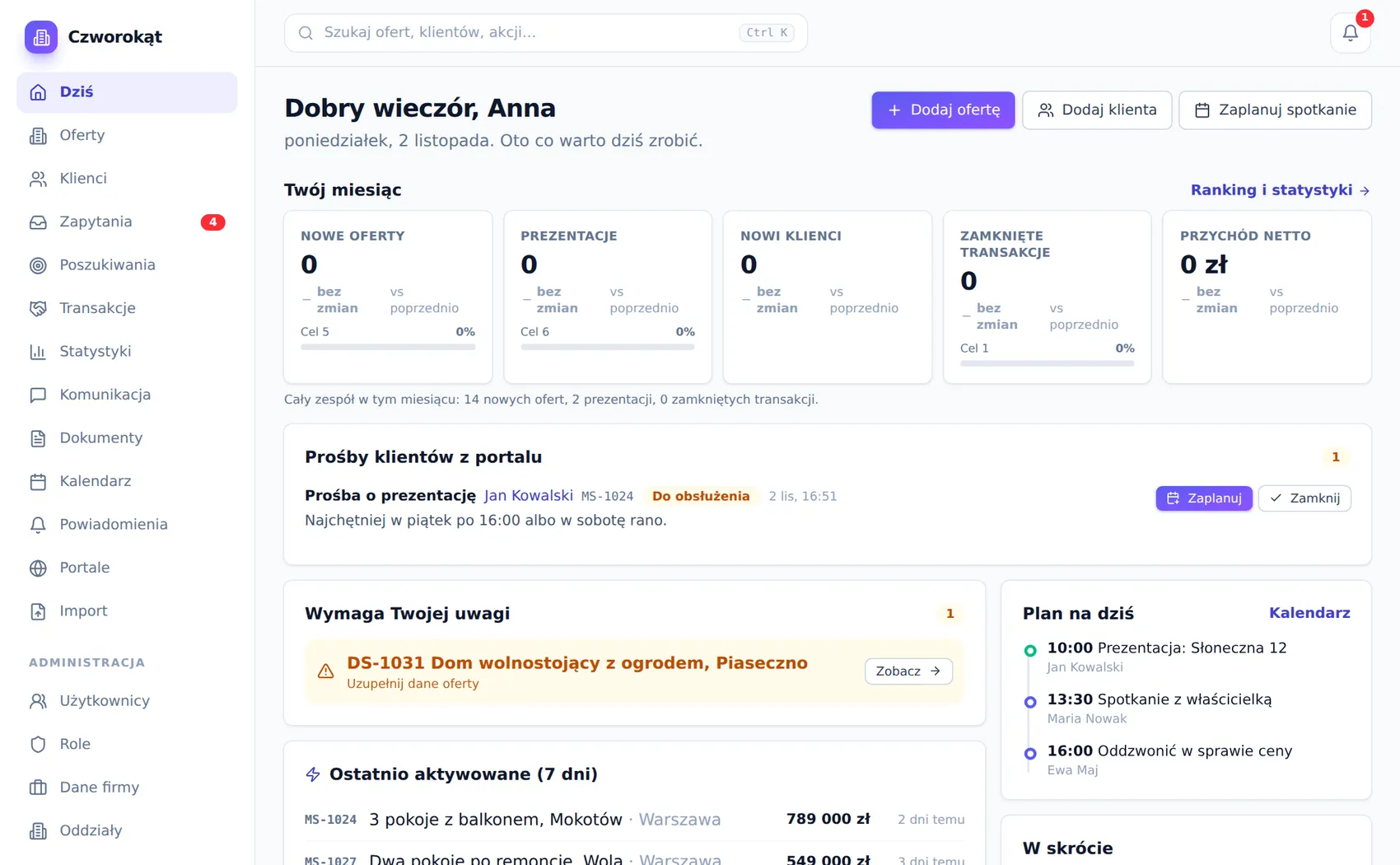
Po zalogowaniu agent widzi wyniki miesiąca na tle celów, prośby klientów z portalu, oferty wymagające uzupełnienia i plan dnia z kalendarza. Z pulpitu jednym kliknięciem doda ofertę, klienta albo spotkanie.
2 · Oferty
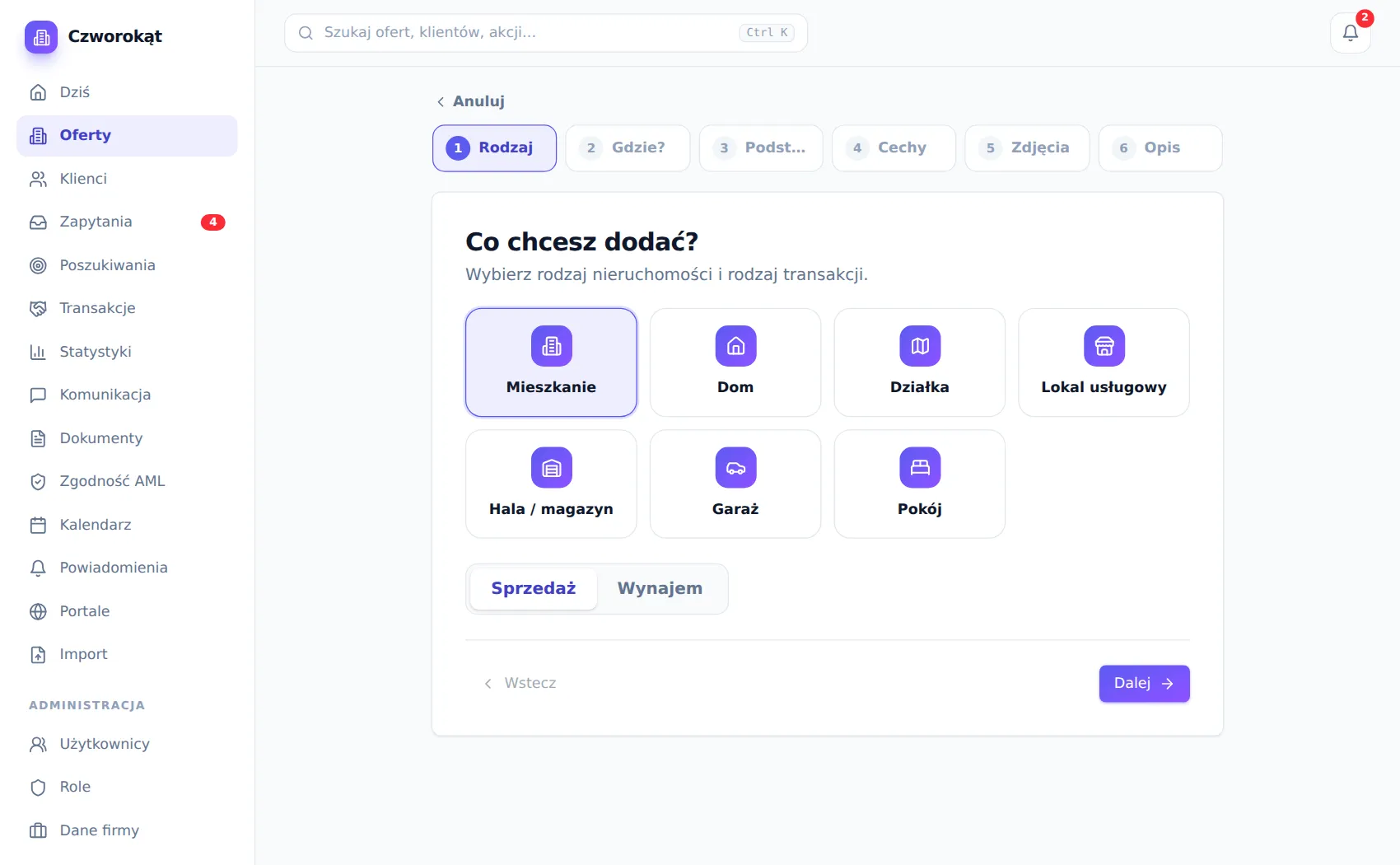
Oferta powstaje w sześciu krokach
Kreator prowadzi przez rodzaj nieruchomości, lokalizację, podstawowe dane, cechy, zdjęcia i opis. Pola dopasowują się do rodzaju: mieszkanie, dom, działka, lokal, hala, garaż albo pokój.
Karta oferty
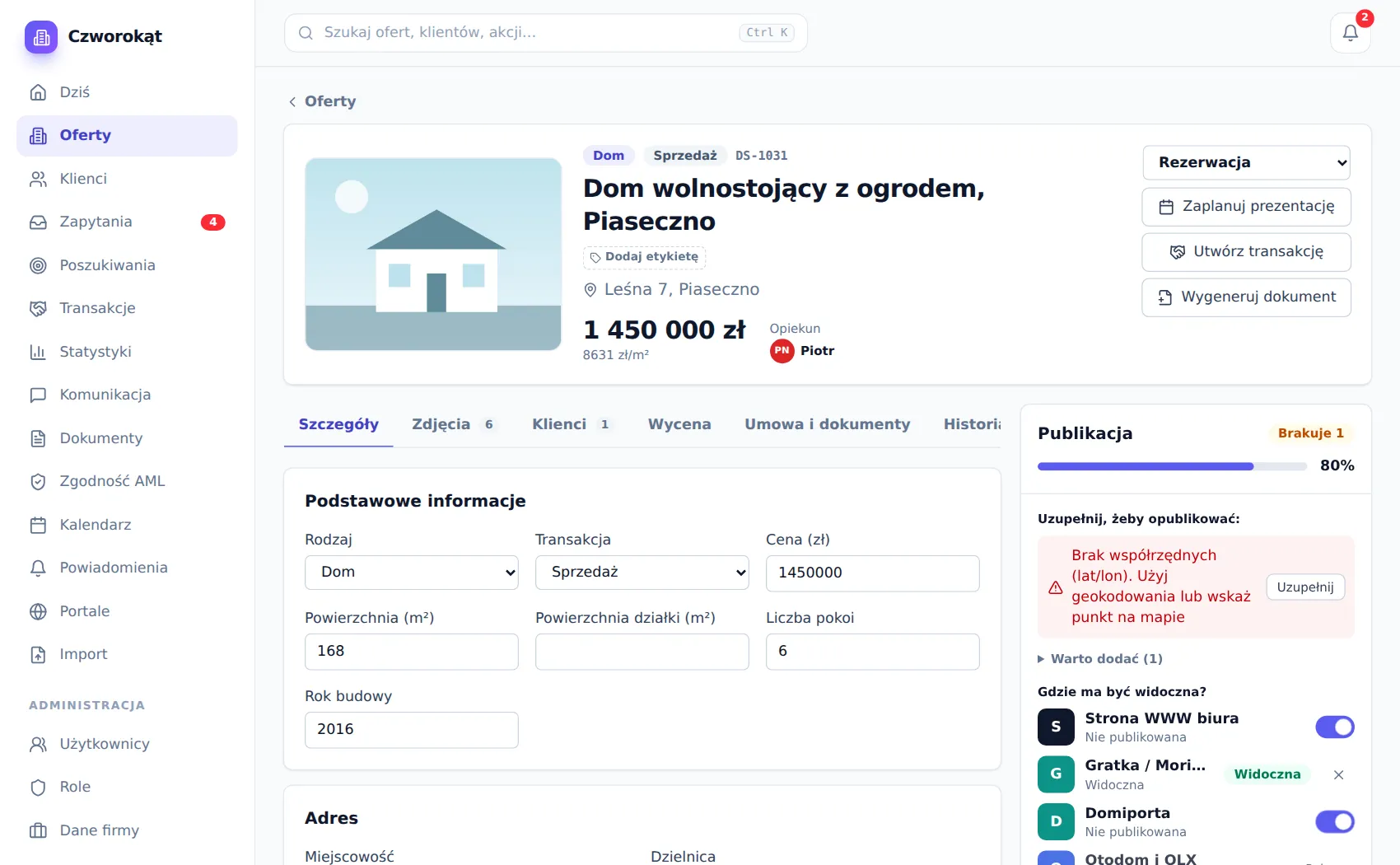
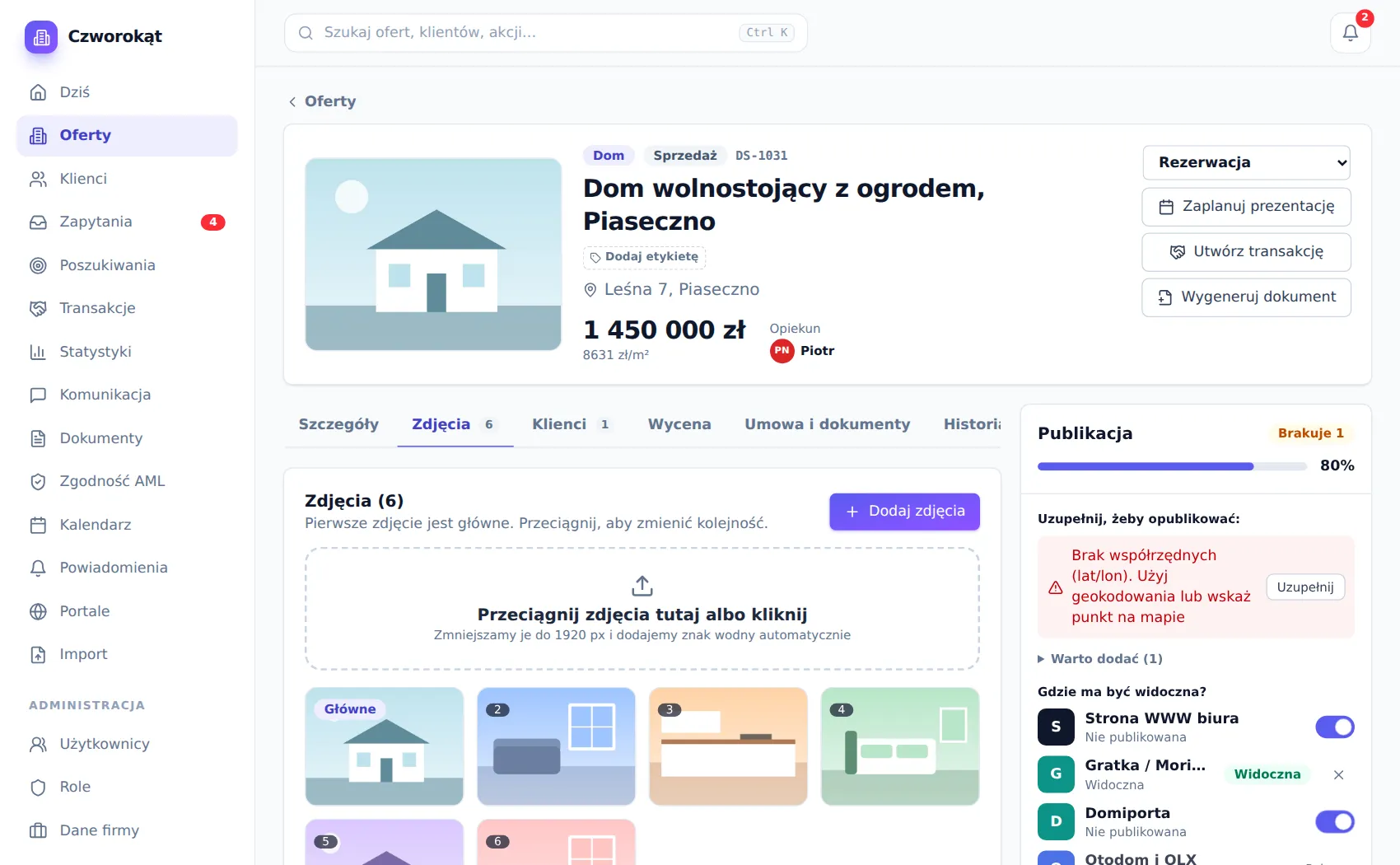
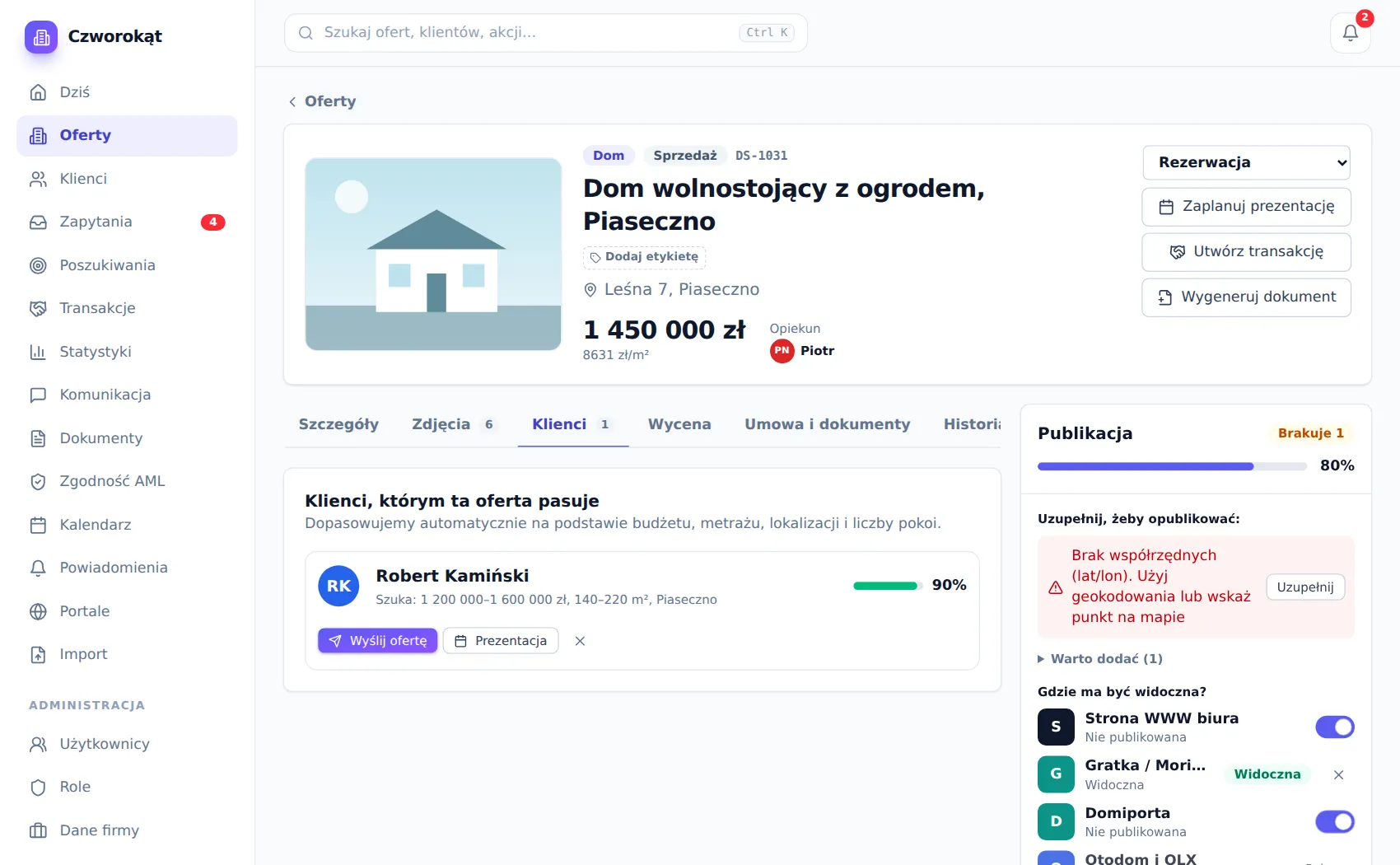
Na karcie oferty są wszystkie dane, zdjęcia, pasujący klienci, wycena, umowa pośrednictwa i historia zmian. Z góry zmienisz status, zaplanujesz prezentację, utworzysz transakcję albo wygenerujesz dokument.
Panel „Publikacja” po prawej pokazuje po polsku, czego brakuje, żeby ofertę wysłać na portale, i prowadzi prosto do brakującego pola.
Lista ofert
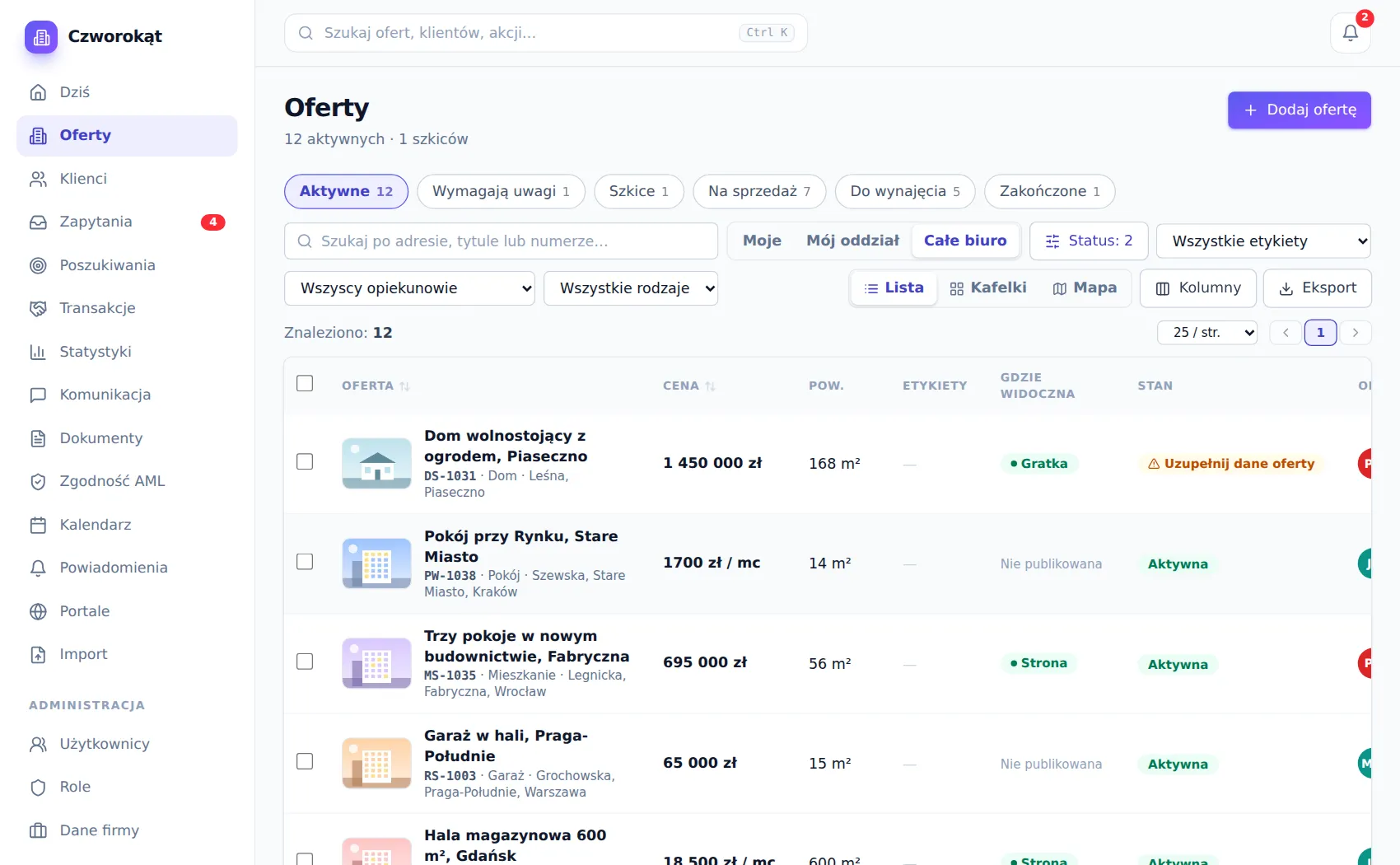
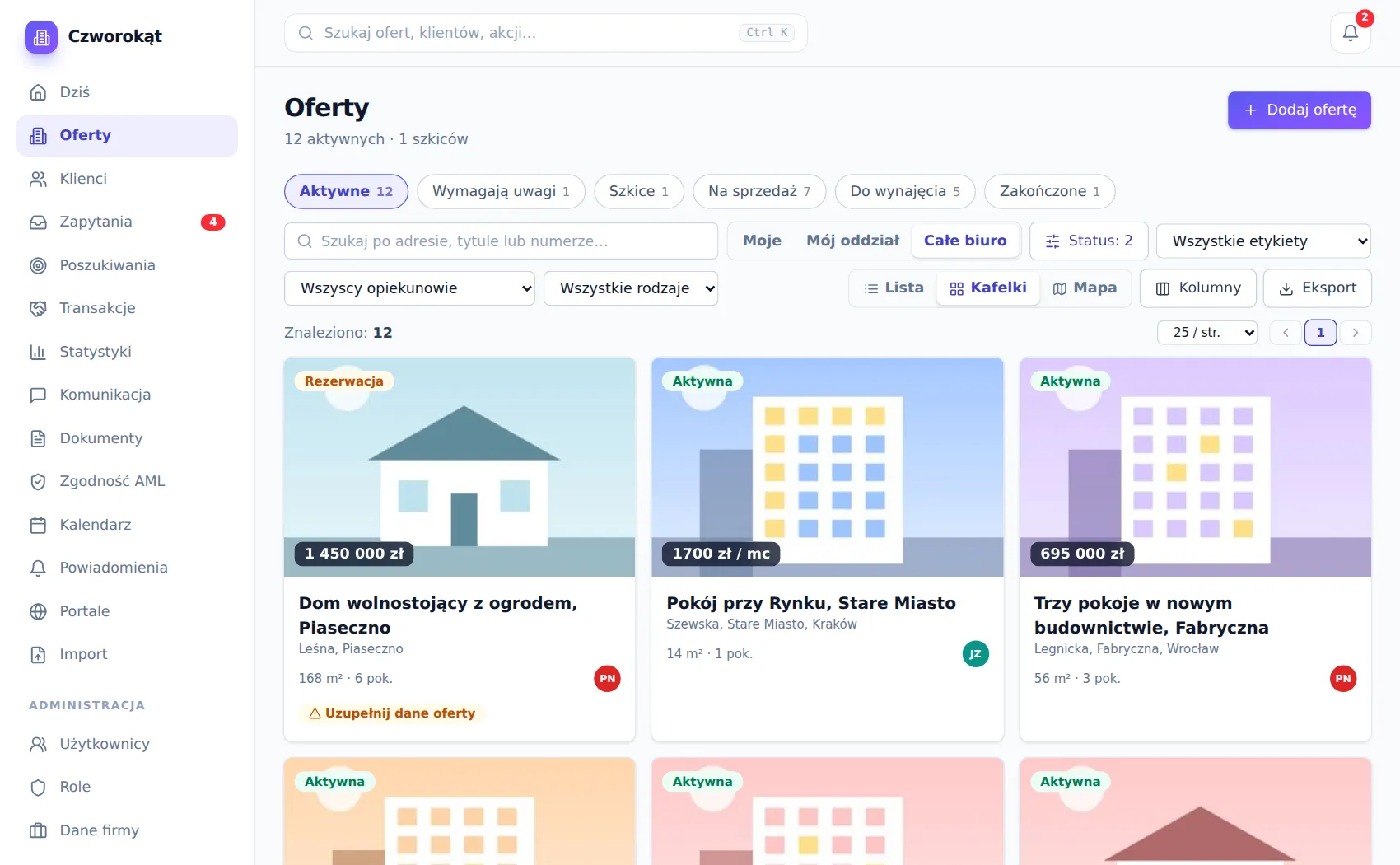
Oferty przeglądasz jako listę, kafelki albo na mapie. Filtrujesz po statusie, opiekunie, etykiecie i zakresie: moje, mojego oddziału albo całego biura. Zaznaczone oferty zmienisz zbiorczo albo wyeksportujesz do Excela.
3 · Publikacja
Jedna oferta, wiele portali
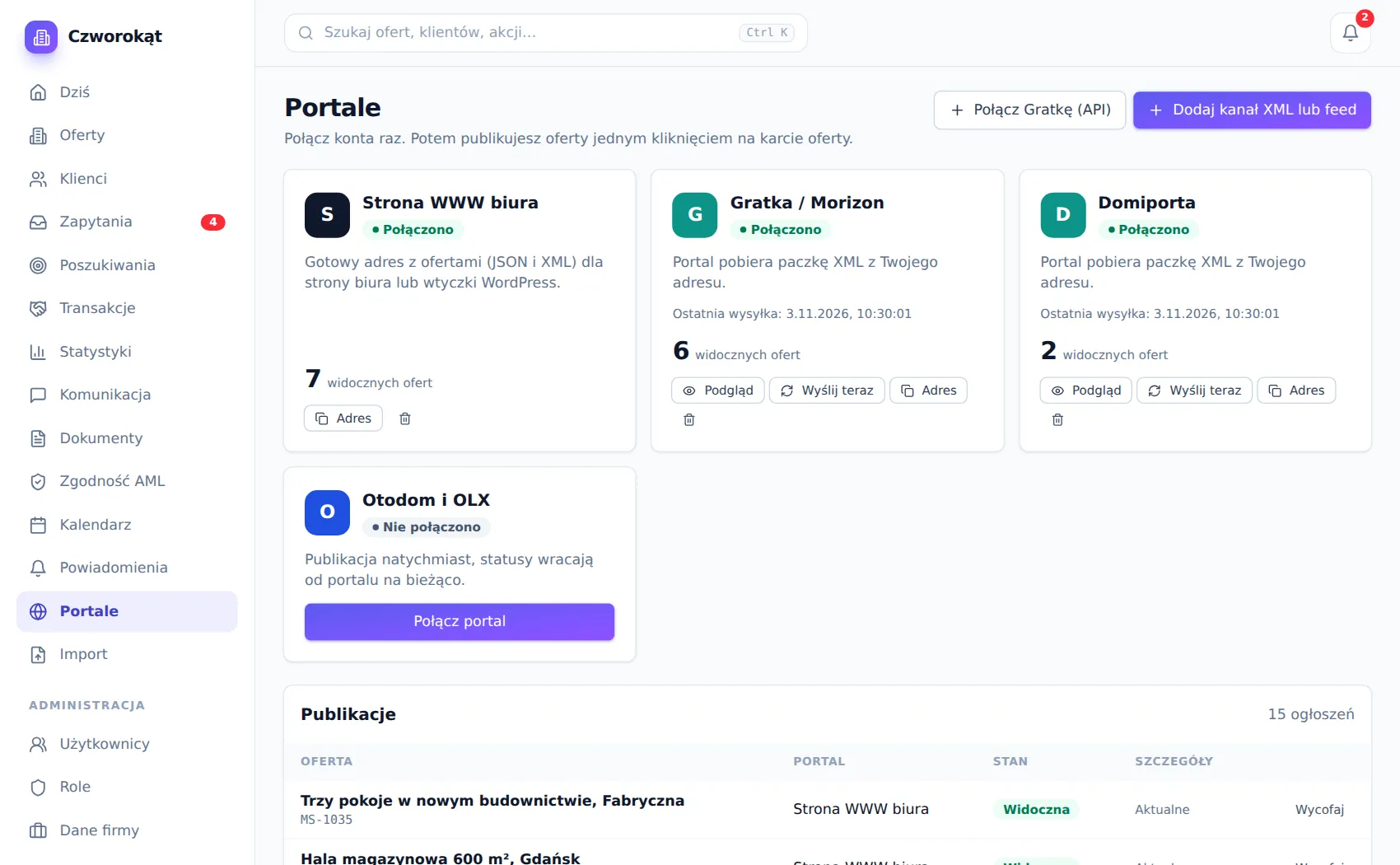
W zakładce „Portale” podłączasz kanały publikacji: stronę WWW biura, Otodom i OLX przez API, a pozostałe portale przez feedy XML w ich formatach. Przy każdej ofercie włączasz przełącznikiem, gdzie ma być widoczna.
Po wysyłce widać, co portal przyjął, a co odrzucił i dlaczego. Historia publikacji zostaje na karcie oferty.
4 · Klienci
Kartoteka, która pamięta wszystko o kliencie
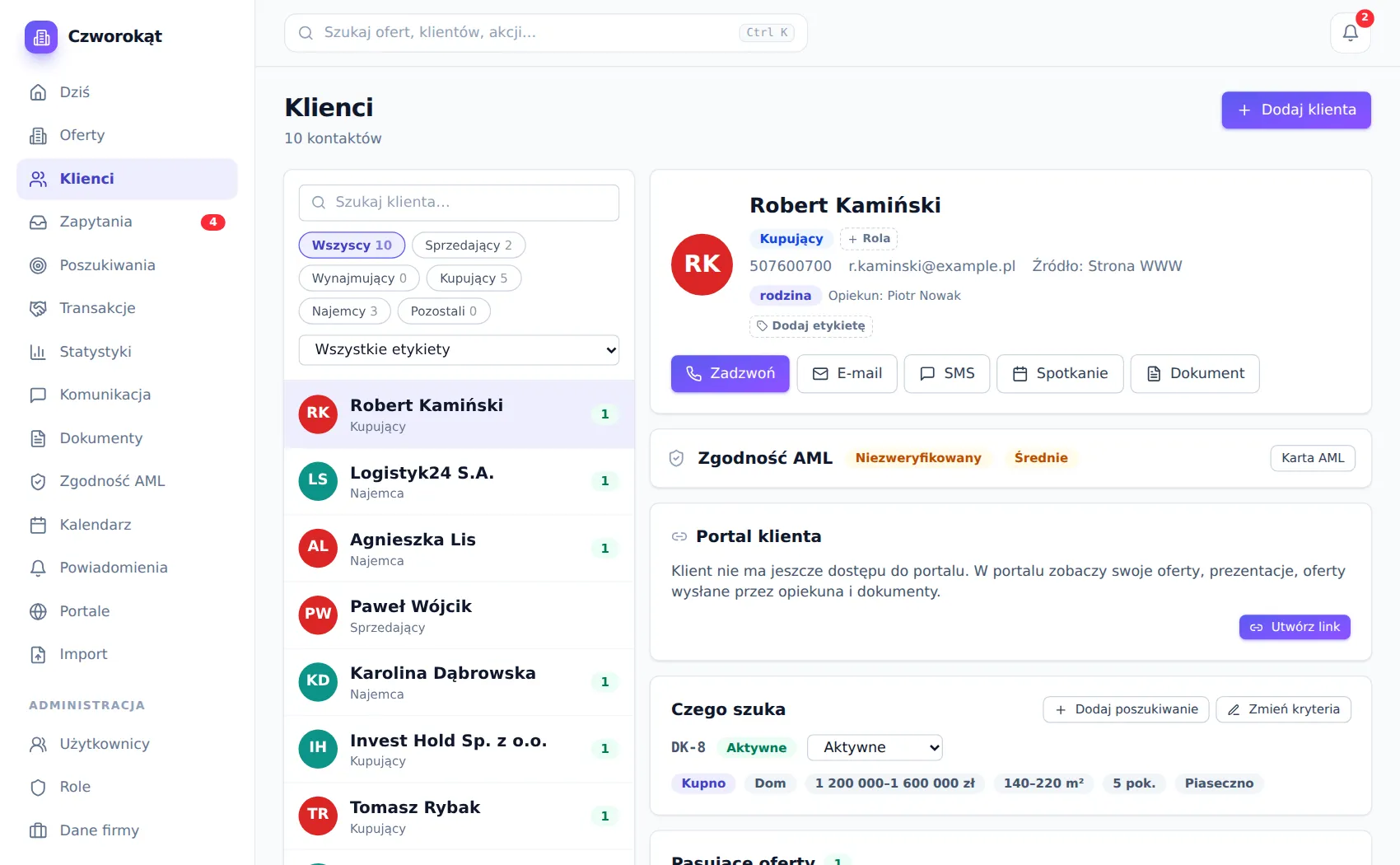
Karta klienta łączy dane kontaktowe, role (sprzedający, kupujący, wynajmujący, najemca), etykiety, zgody RODO ze źródłem i datą, status AML, link do portalu i wszystko, czego klient szuka.
Z karty od razu zadzwonisz, napiszesz e-mail lub SMS, umówisz spotkanie albo przygotujesz dokument.
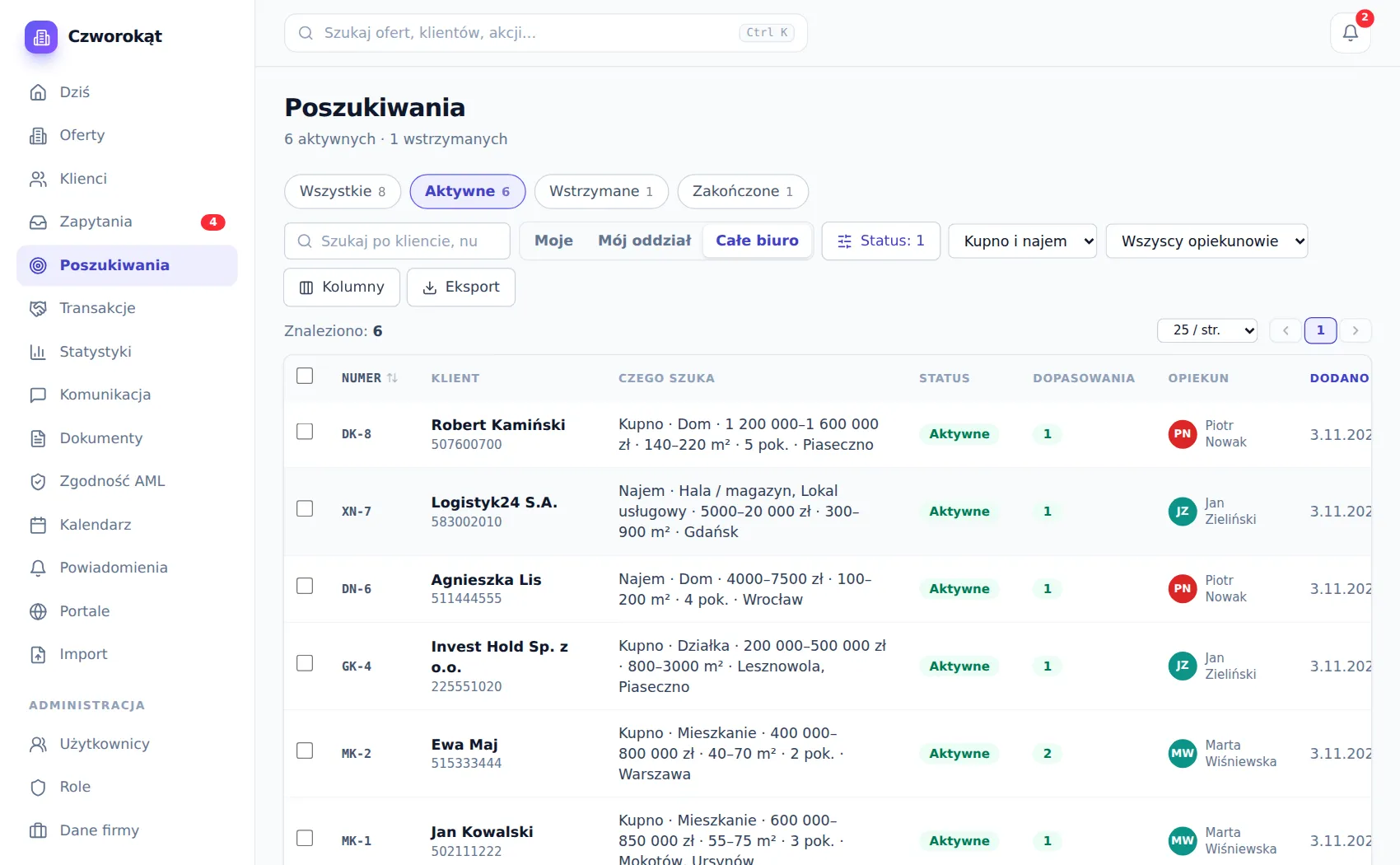
Poszukiwania i dopasowania
Każde poszukiwanie to kryteria: rodzaj transakcji i nieruchomości, budżet, metraż, pokoje, miejscowości. Gdy pojawia się pasująca oferta, system dopasowuje ją do klienta, a opiekun dostaje powiadomienie.
5 · Zapytania
Żadne zapytanie nie ginie w skrzynce
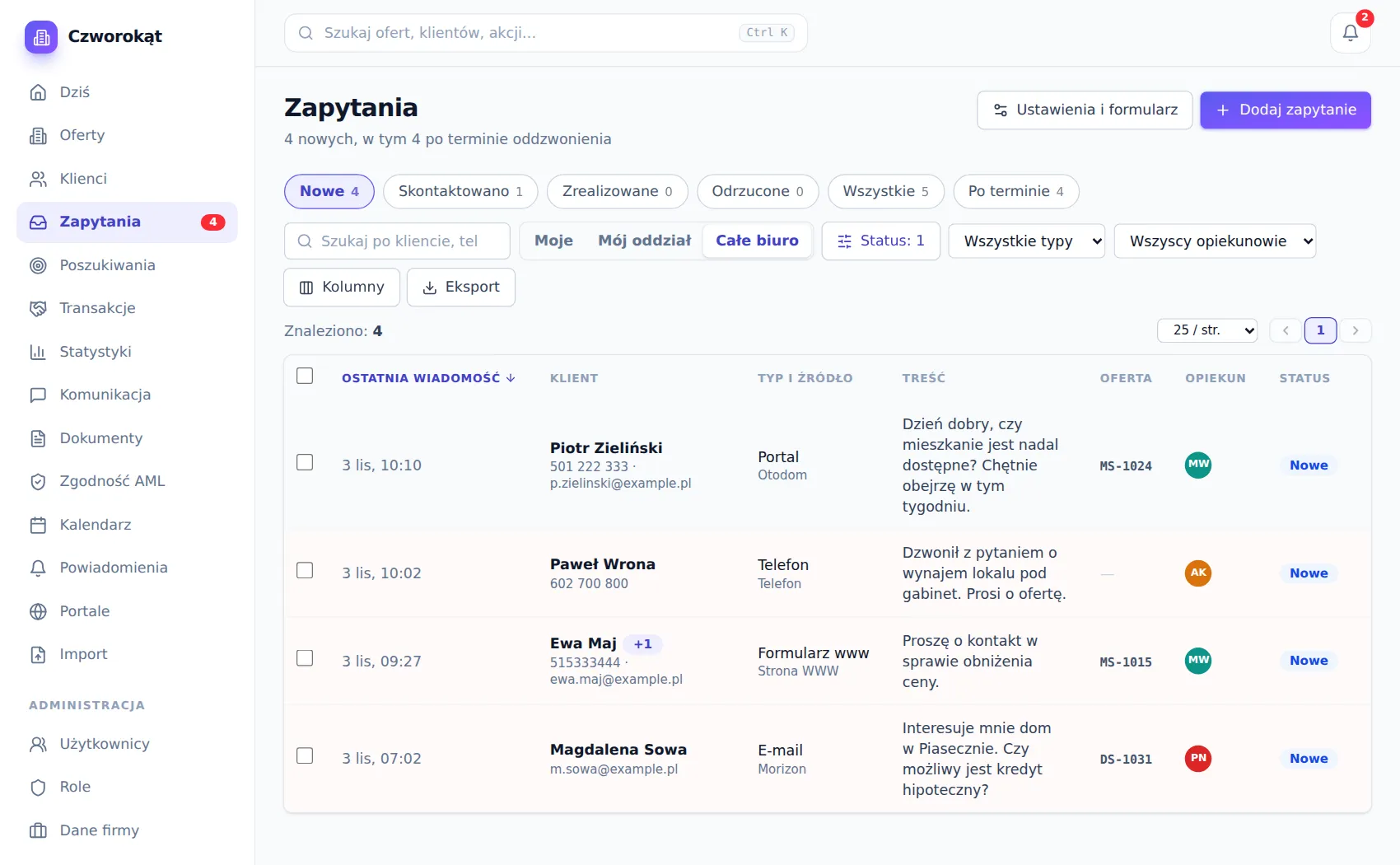
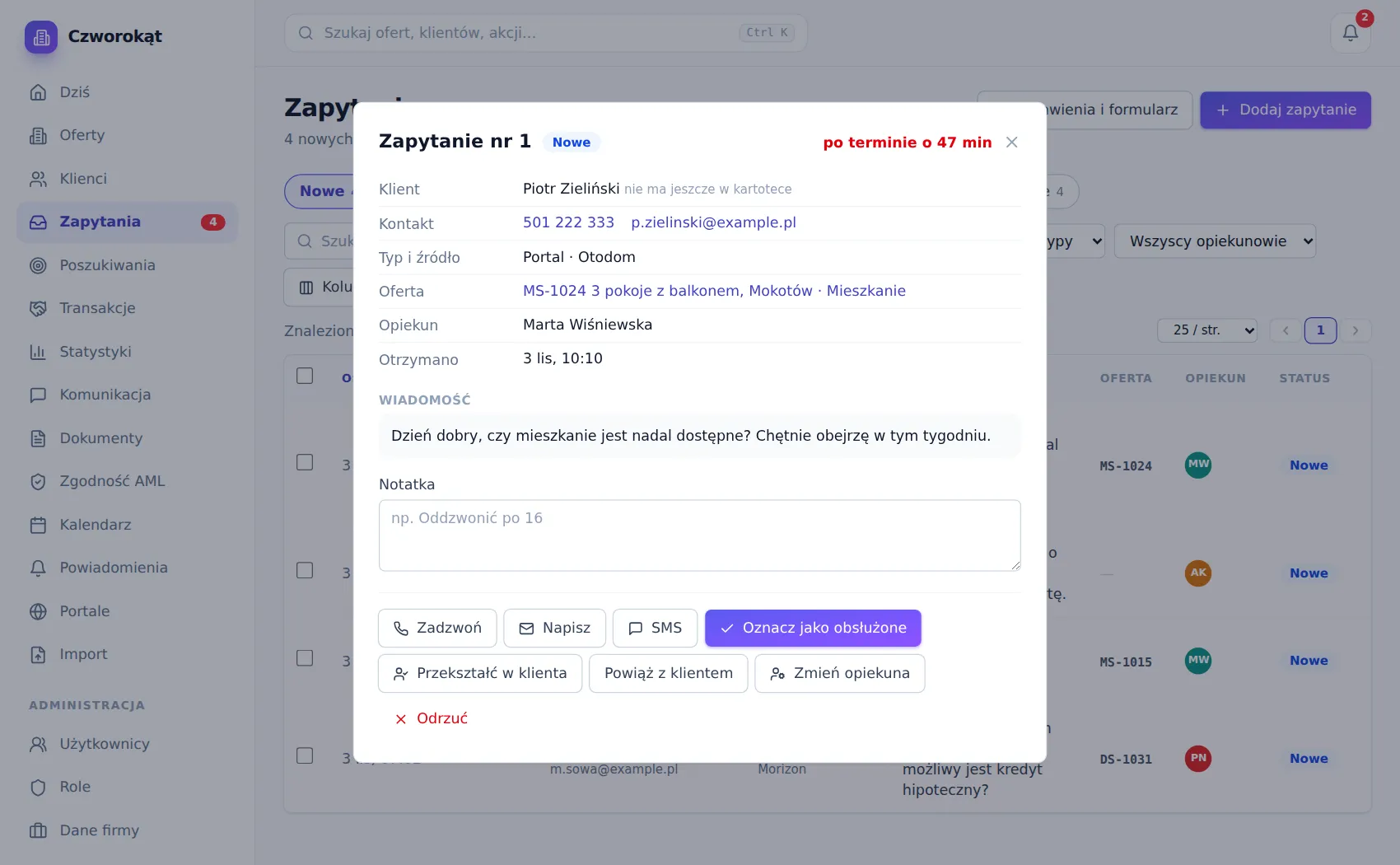
Zapytania z portali, formularza na stronie, poczty i telefonu trafiają do jednej listy. Każde ma opiekuna i licznik czasu od wpłynięcia, więc widać, na które nikt jeszcze nie odpowiedział.
6 · Kalendarz
Prezentacje, spotkania i zadania w jednym miejscu
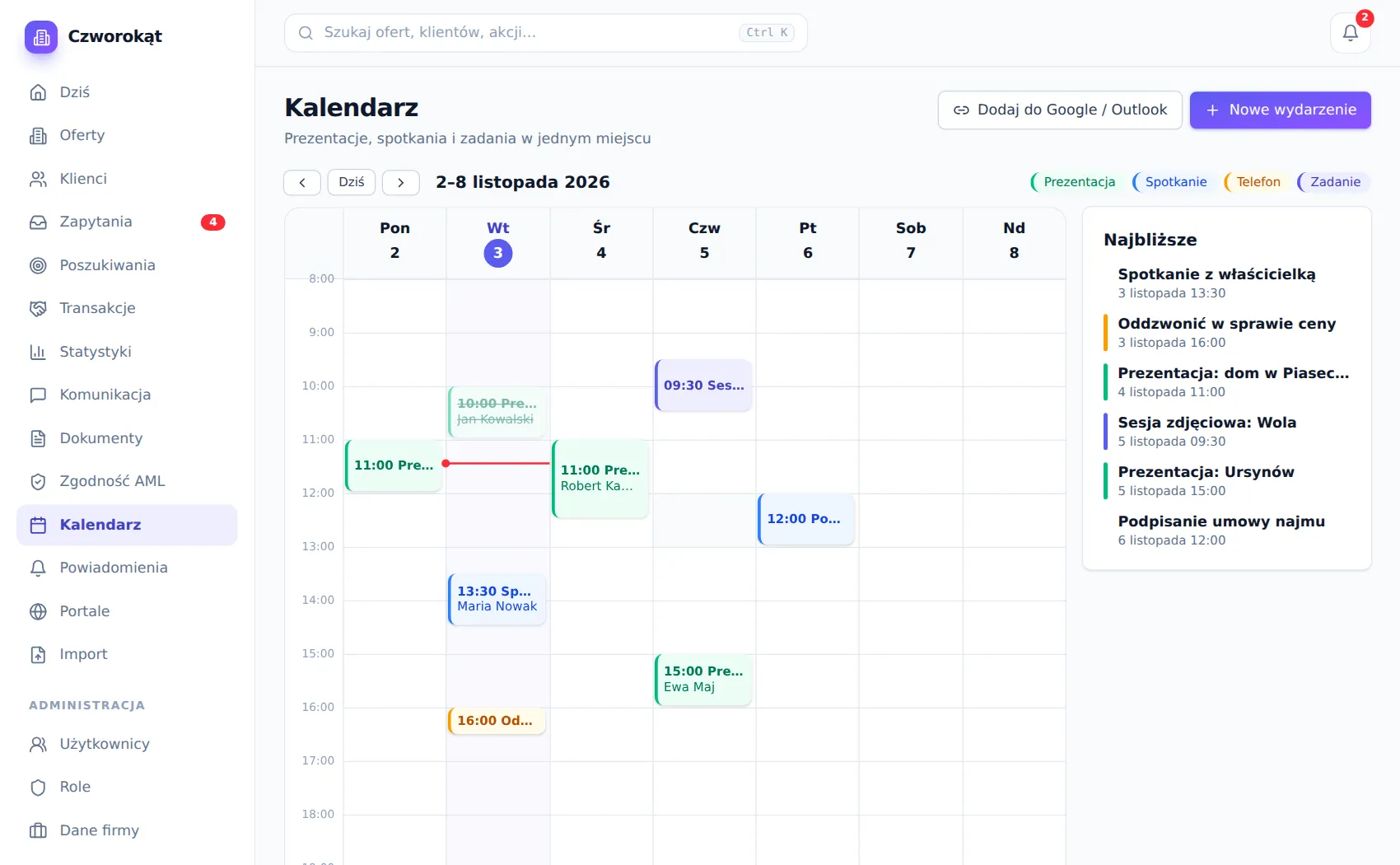
Prezentację planujesz przy ofercie i kliencie. Po spotkaniu wpisujesz raport dla właściciela, który zobaczy go w swoim portalu. Zadania z transakcji, na przykład termin aktu notarialnego, pojawiają się w kalendarzu same.
Kalendarz dodasz do Google lub Outlooka jako subskrypcję, więc terminy masz też w telefonie.
7 · Transakcje
Od zapytania do rozliczenia, z prowizjami obu stron
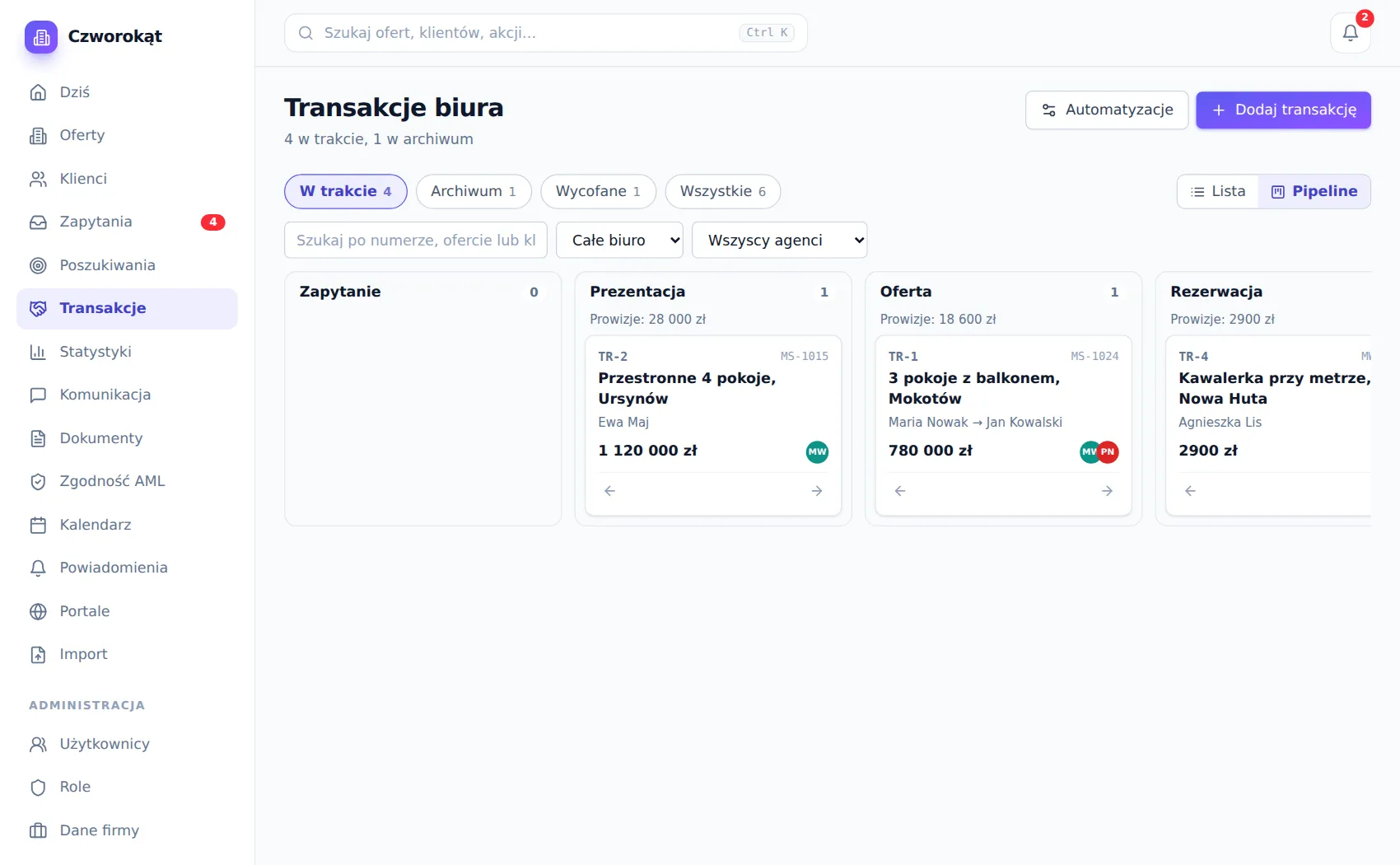
Transakcja przechodzi przez siedem etapów: zapytanie, prezentacja, oferta, rezerwacja, umowa przedwstępna, akt notarialny i rozliczenie. Na tablicy przeciągasz kartę na kolejny etap, a system pilnuje reszty.
Klienta znajdziesz w sekundę, nawet przy tysiącach kontaktów
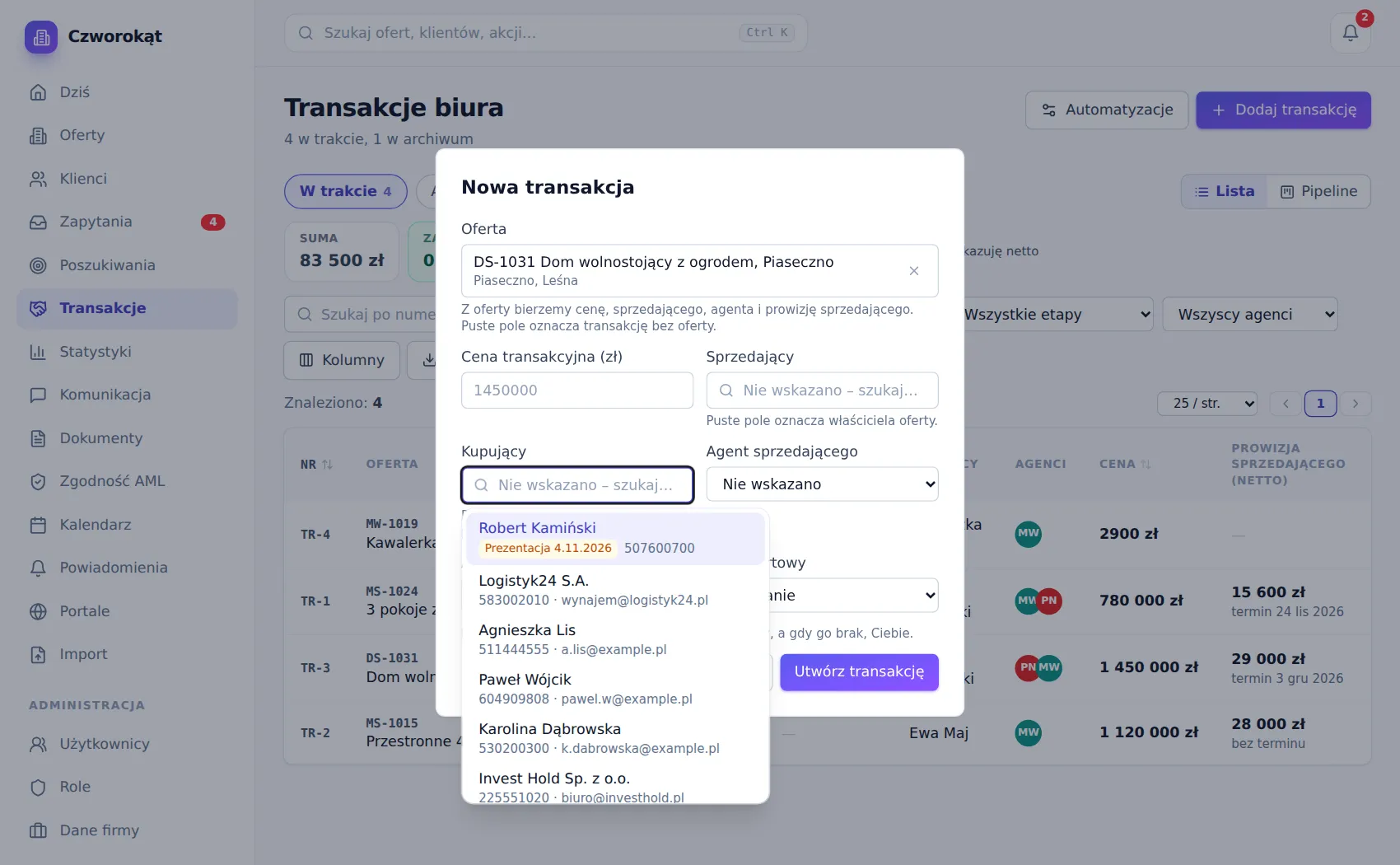
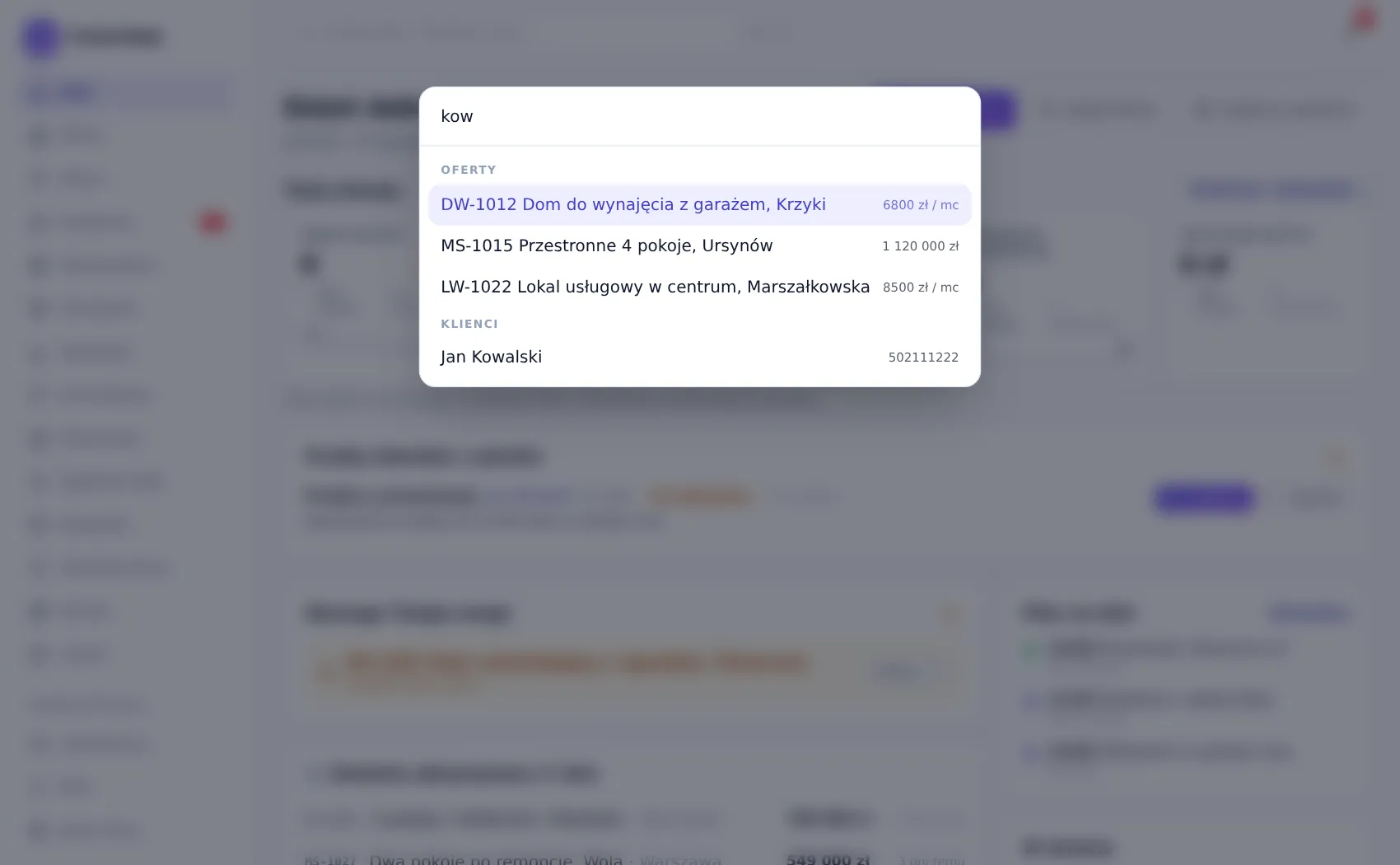
Przy zakładaniu transakcji wpisujesz fragment nazwiska, firmy, numer telefonu albo e-mail, a wyszukiwarka przeszukuje całą kartotekę biura.
Po wybraniu oferty na górze listy pojawiają się klienci, którzy byli na prezentacji tej nieruchomości, z datą prezentacji. Sprzedającym jest domyślnie właściciel oferty.
Prowizje liczą się same
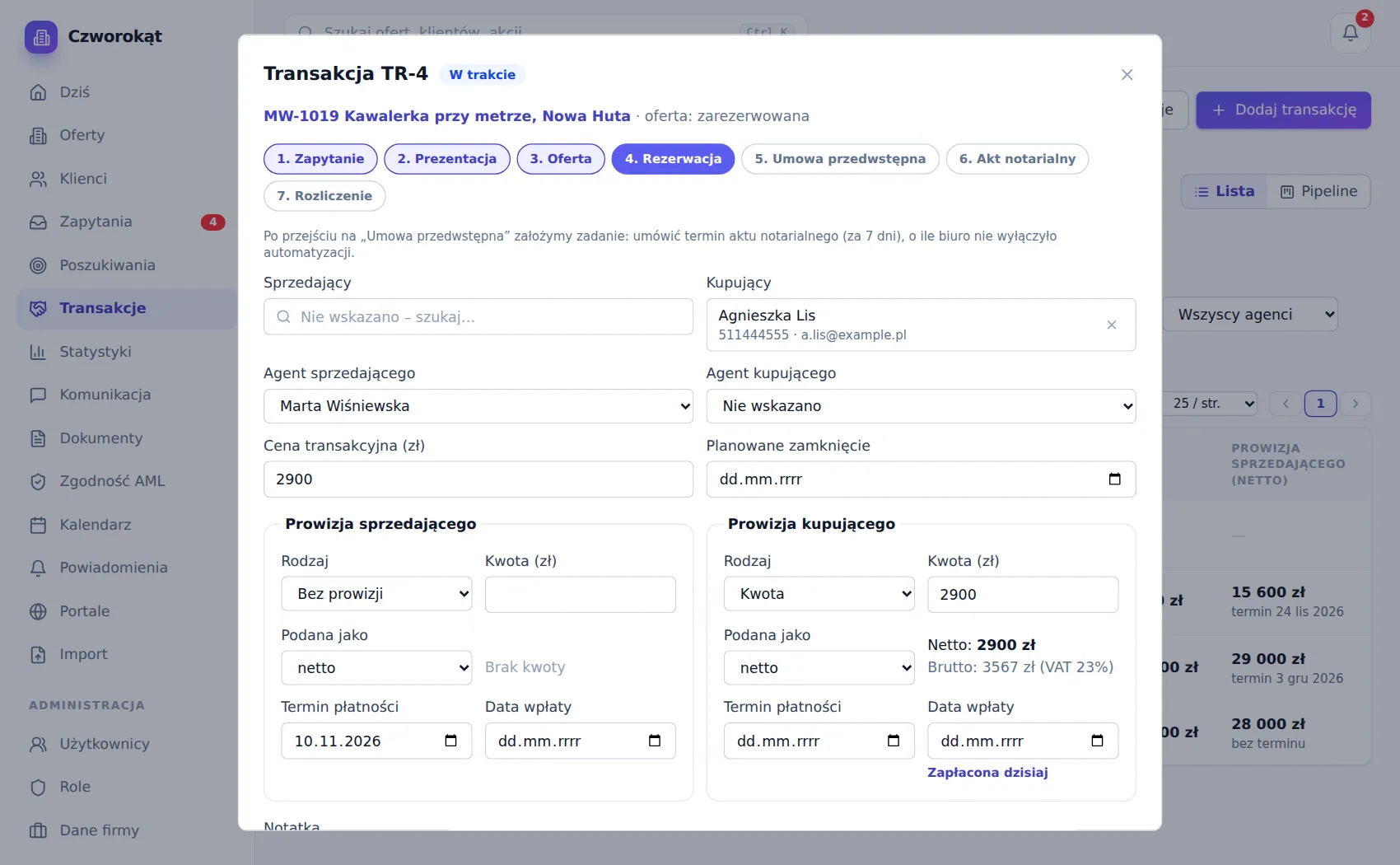
Dla każdej strony podajesz prowizję procentem albo kwotą, netto lub brutto. System przelicza VAT, pilnuje terminu płatności i daty wpłaty.
Automatyzacje rezerwują ofertę na odpowiednim etapie, zakładają zadania w kalendarzu i przypominają o sprawach, które stoją za długo. Biuro może je wyłączyć.
8 · Dokumenty
Umowa z szablonu, podpis przez link
Umowy pośrednictwa, protokoły prezentacji, karty ofert i zgody powstają z szablonów. Dane oferty, klienta i transakcji wstawiają się same. Dokument pobierzesz jako PDF lub DOCX albo wyślesz klientowi do podpisu.
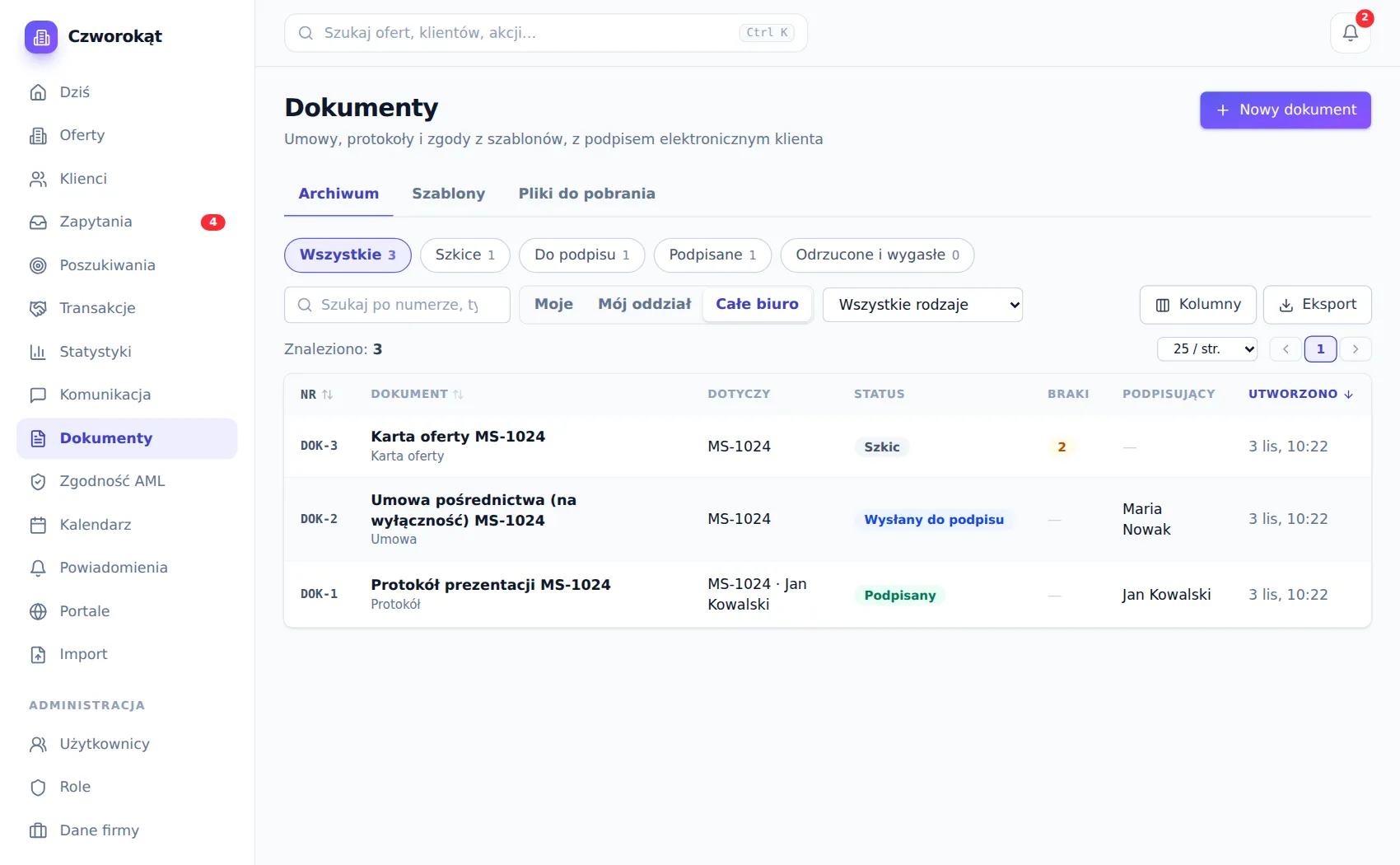
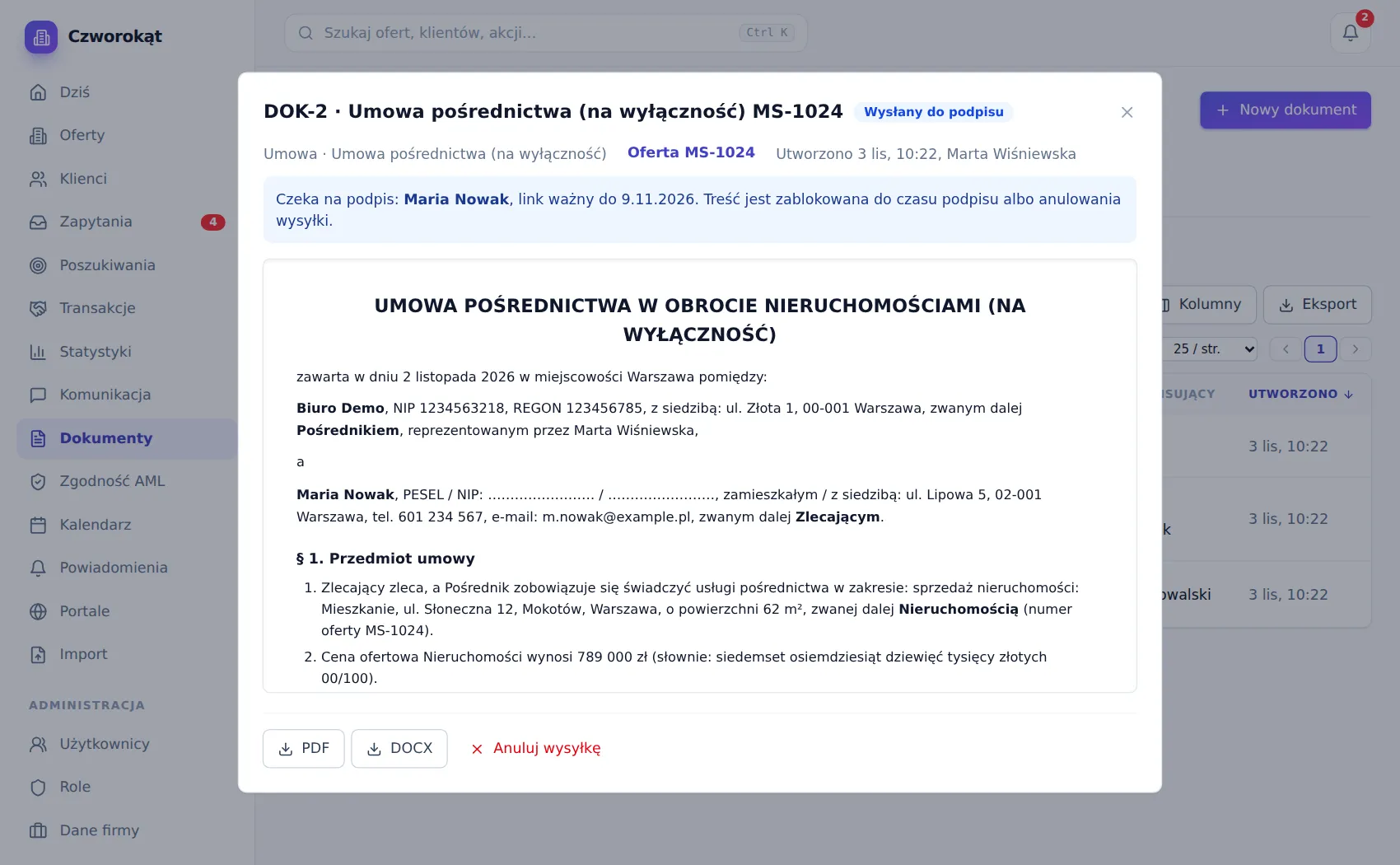
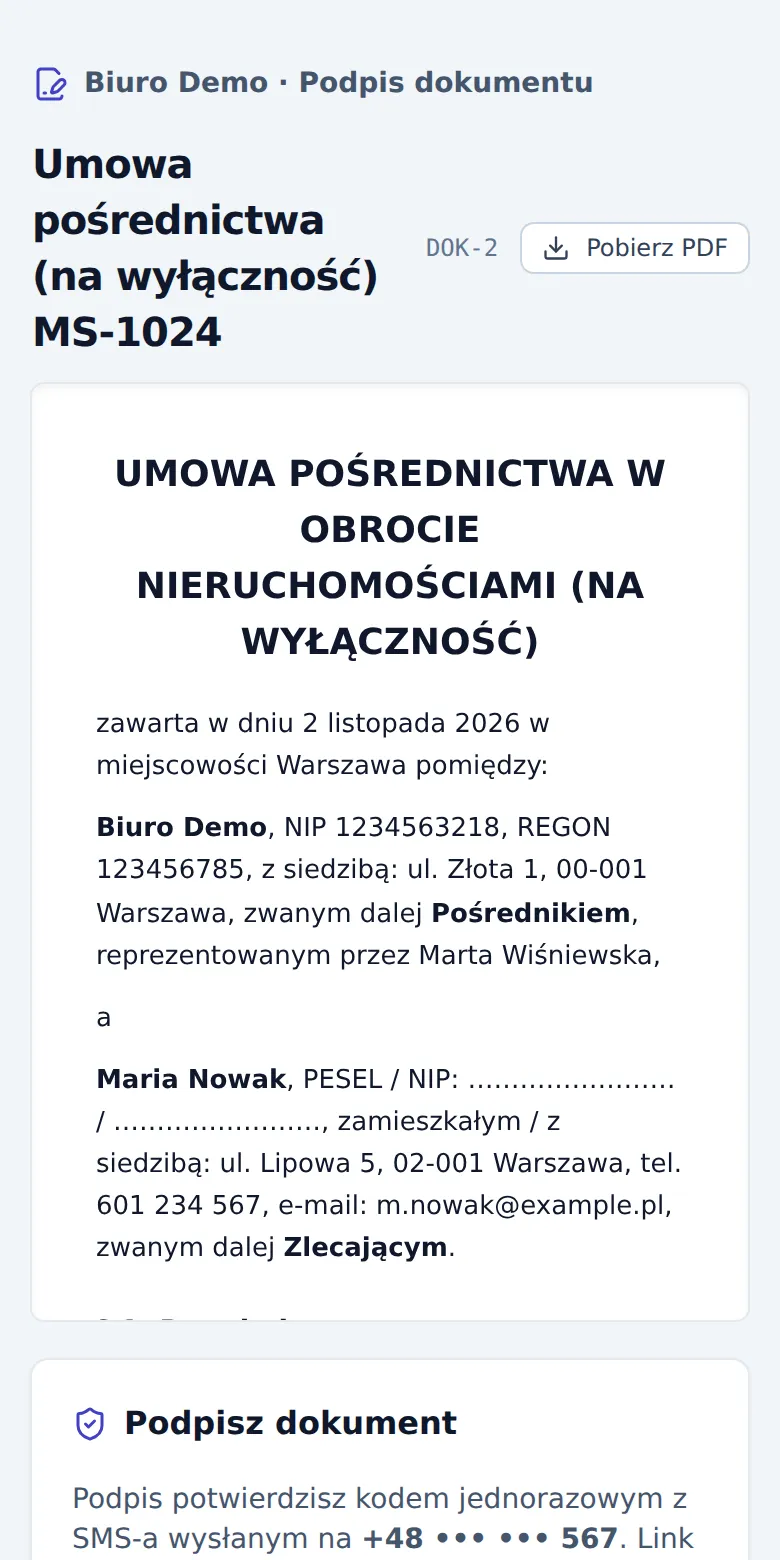
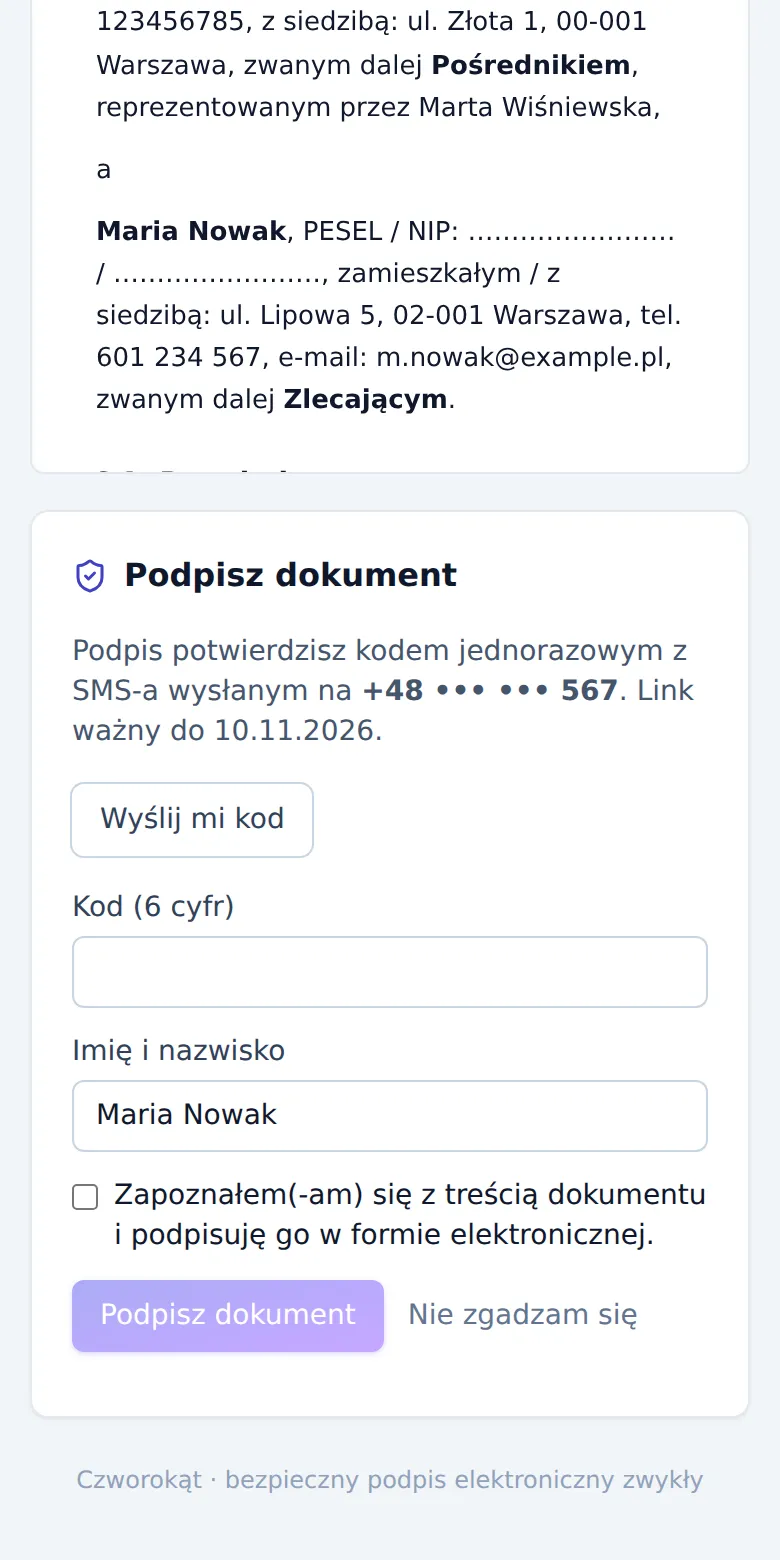
Klient podpisuje na telefonie
Klient dostaje link, czyta dokument i potwierdza podpis jednorazowym kodem z SMS-a lub e-maila. Nie zakłada konta i niczego nie instaluje.
Po podpisie biuro dostaje PDF z certyfikatem podpisu: kto, kiedy i z jakiego urządzenia podpisał. Klient może też odmówić i podać powód.
9 · Komunikacja
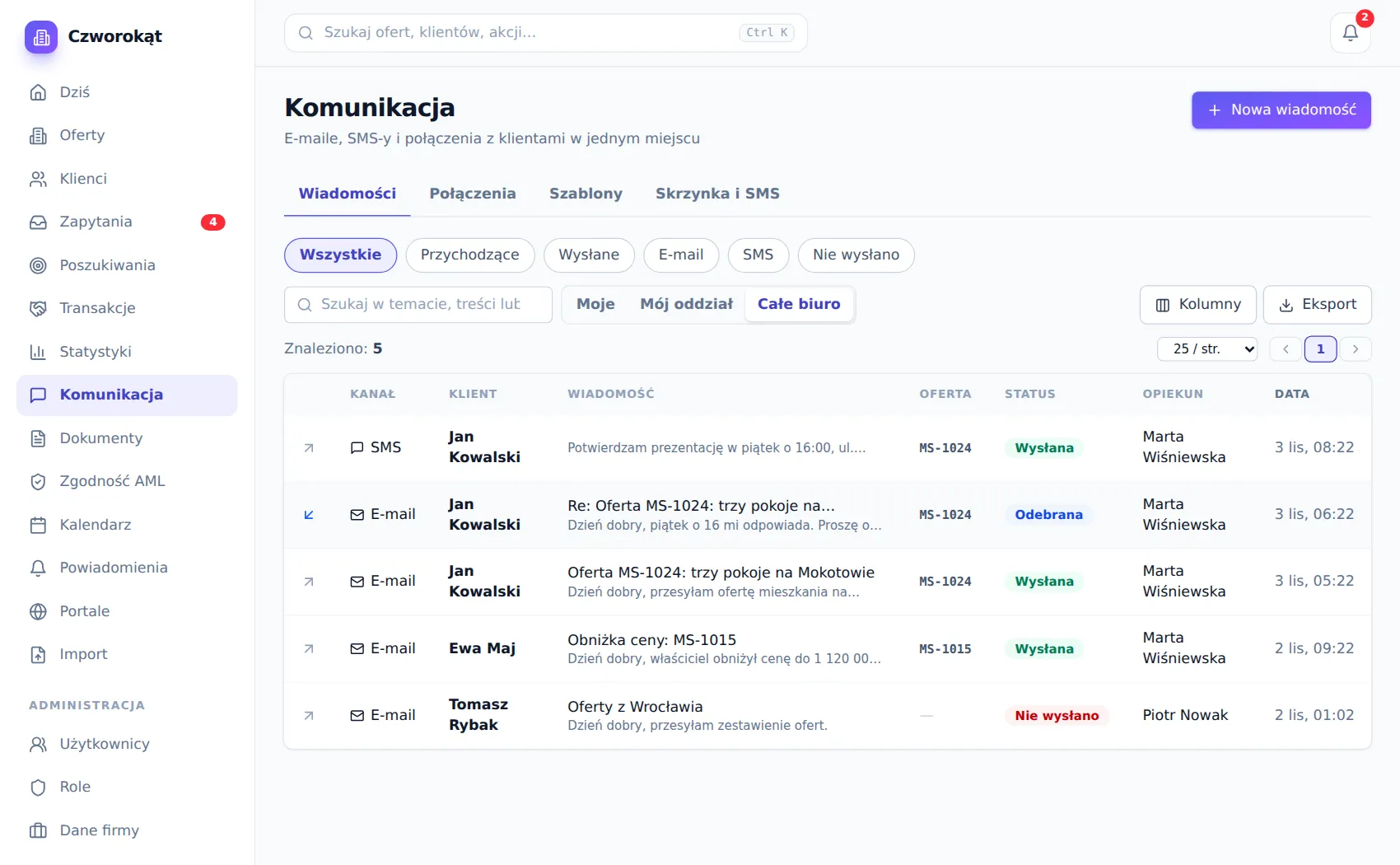
E-maile, SMS-y i telefony na osi czasu klienta
Wiadomości wysyłasz z poziomu systemu przez skrzynkę biura, z szablonami, które same wstawiają dane klienta i oferty. Odpowiedzi klientów wracają do systemu.
Połączenia telefoniczne zapisujesz z notatką i wynikiem rozmowy. Cała korespondencja jest widoczna na karcie klienta i oferty.
10 · Portal klienta
Klient sam sprawdza, co się dzieje z jego sprawą
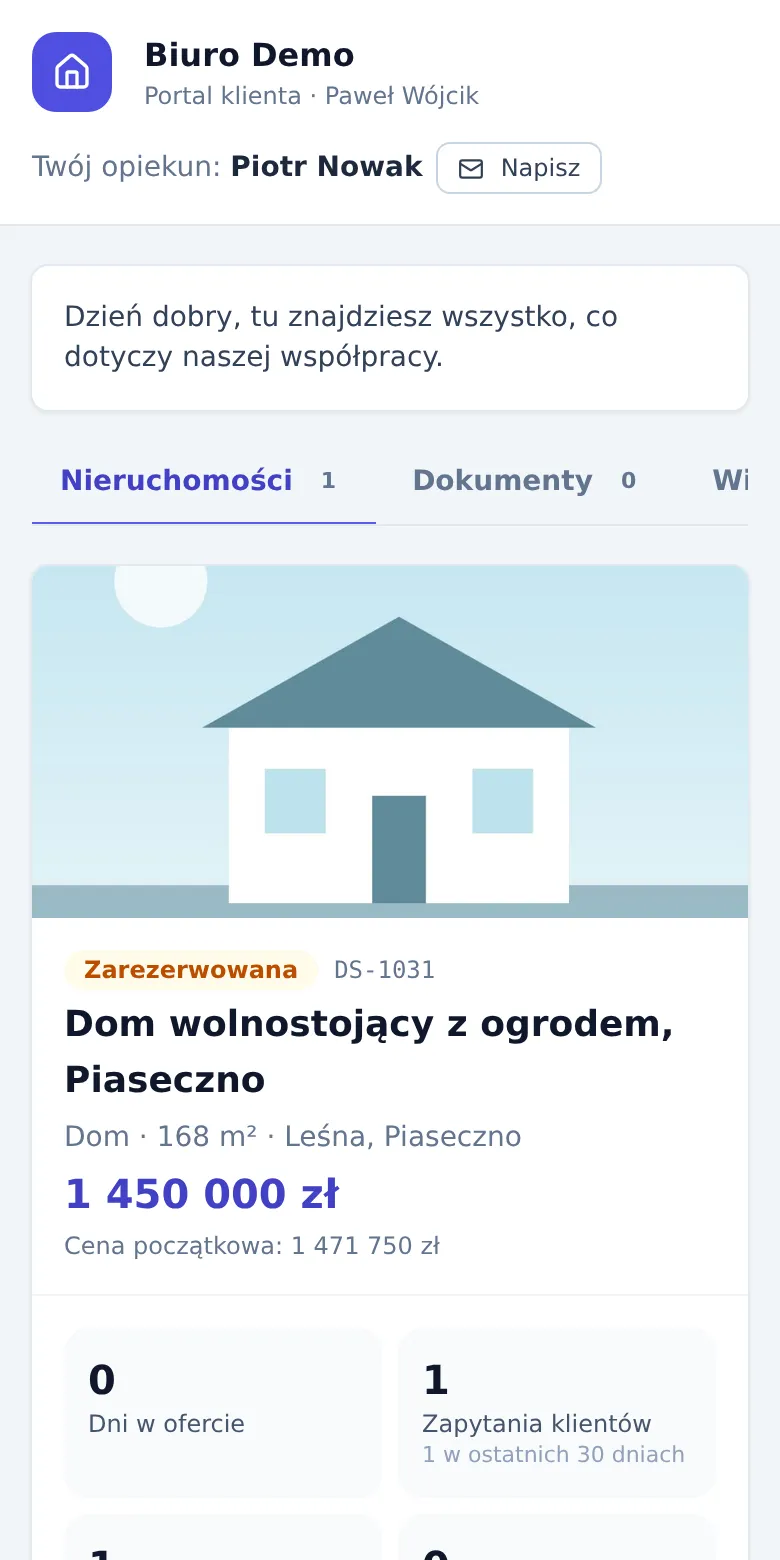
Z karty klienta tworzysz osobisty link do portalu. Klient nie zakłada konta ani nie pamięta hasła, a link można w każdej chwili unieważnić.
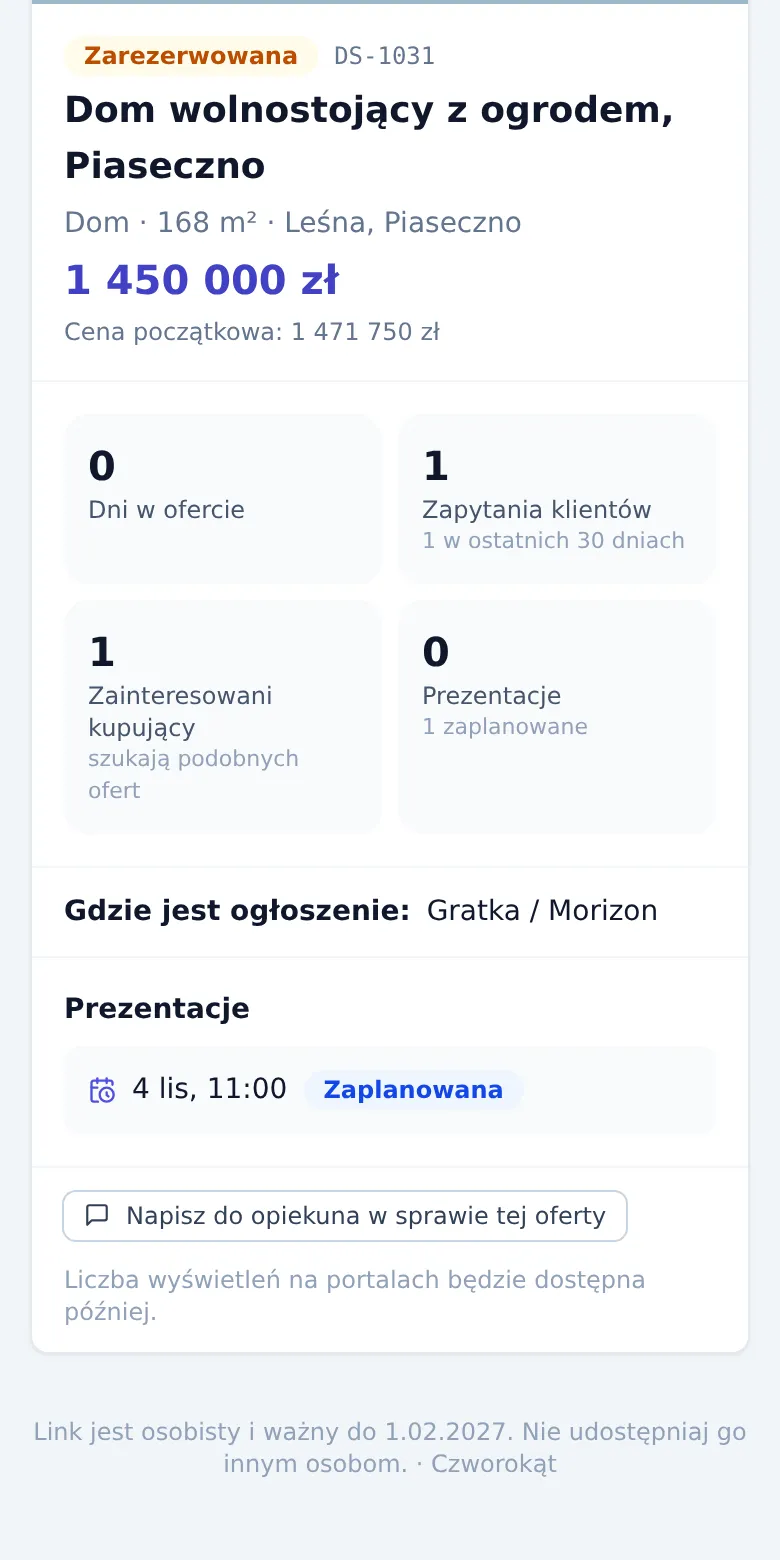
- Właściciel widzi swoją ofertę, cenę i jej historię, liczbę zapytań, zainteresowanych kupujących, portale z ogłoszeniem i zaplanowane prezentacje.
- Kupujący dostaje oferty wybrane przez opiekuna, oznacza ulubione i prosi o prezentację.
- Dokumenty klienta są do pobrania w PDF, a wiadomość do opiekuna wysyła się jednym przyciskiem.
11 · Statystyki
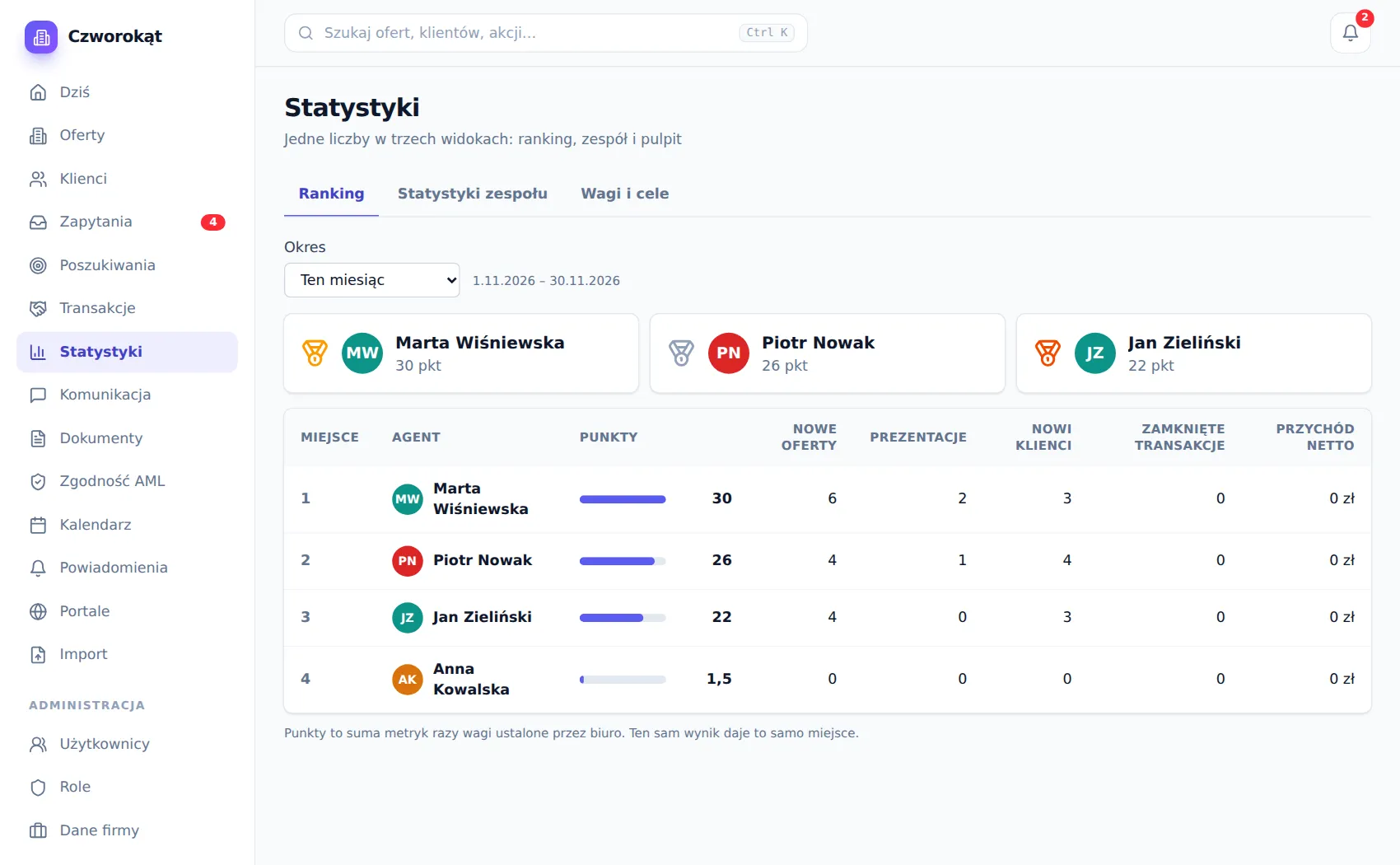
Te same liczby na pulpicie, w rankingu i w raportach
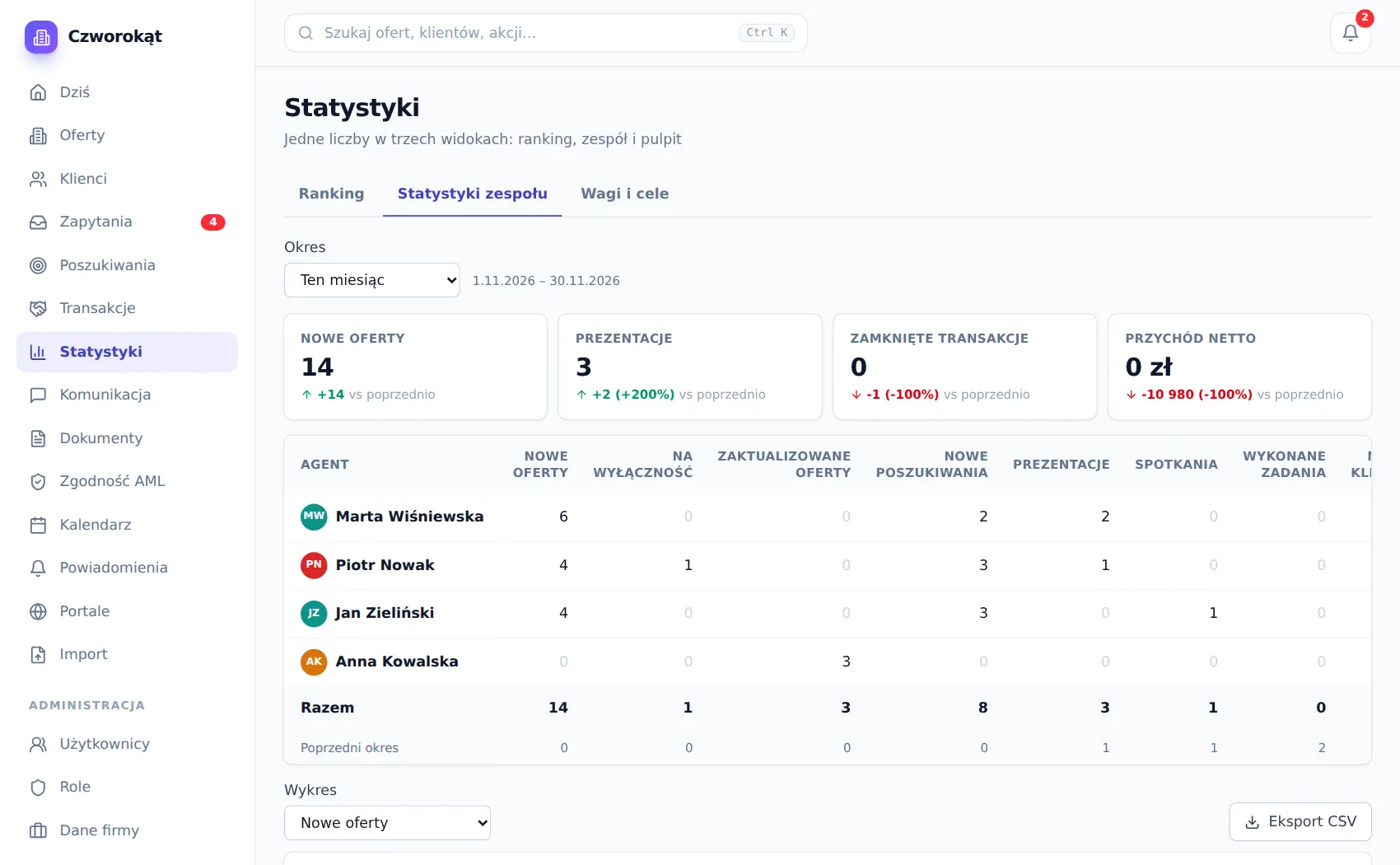
Ranking agentów liczy punkty jako sumę metryk razy wagi ustalone przez biuro: nowe oferty, wyłączności, prezentacje, nowi klienci, zamknięte transakcje i przychód netto. Statystyki zespołu porównują okresy i eksportują się do CSV.
12 · AML
Obowiązki AML bez osobnego arkusza
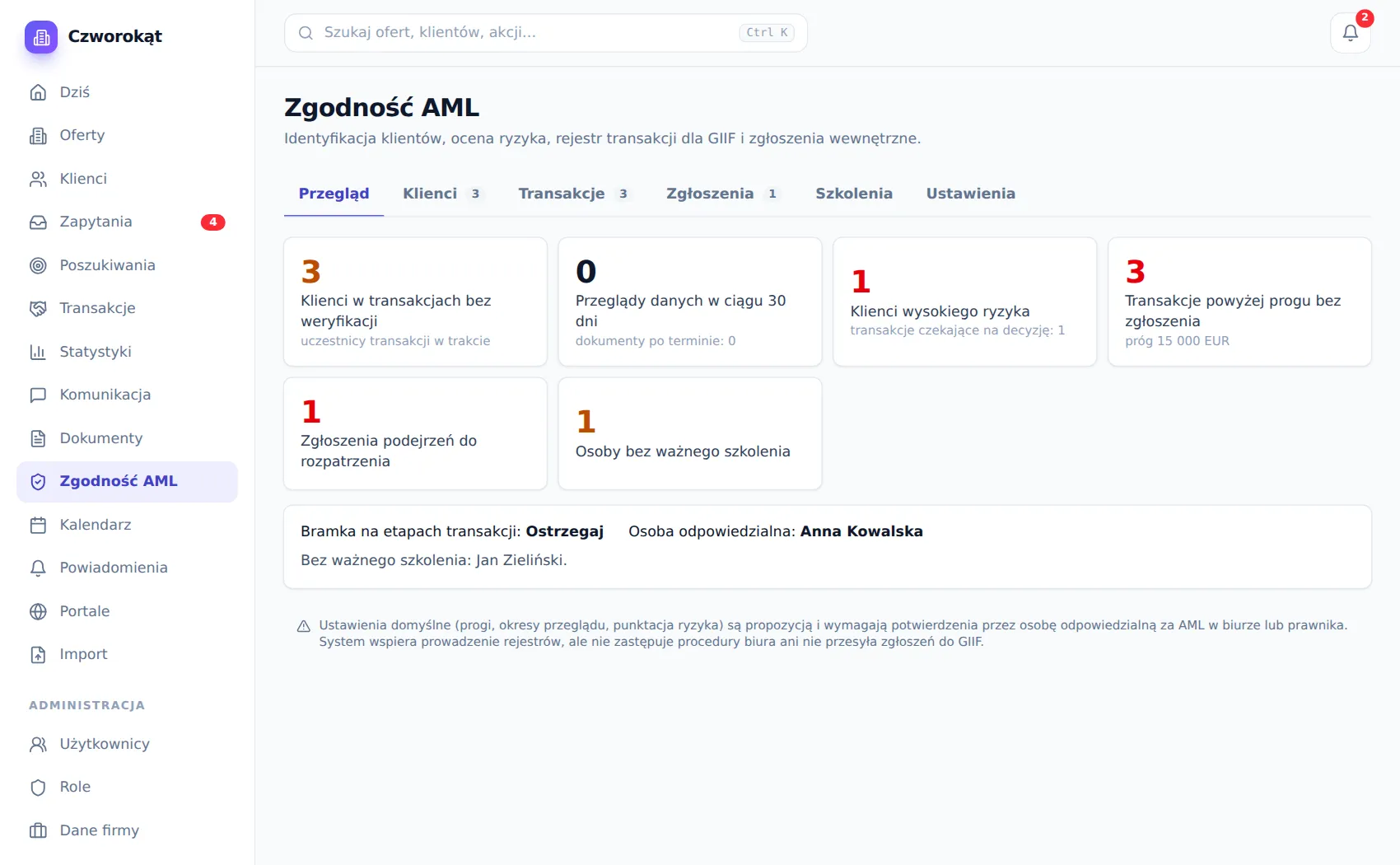
Moduł zgodności zbiera weryfikację tożsamości klientów, status PEP, beneficjentów rzeczywistych i ocenę ryzyka. Biuro ustawia, czy brak weryfikacji klienta blokuje transakcję na dalszych etapach, czy tylko ostrzega. System wskazuje też transakcje powyżej progu, które wymagają zgłoszenia do GIIF.
Zgłoszenia wewnętrzne trafiają do osoby odpowiedzialnej, a szkolenia zespołu mają swój rejestr. Moduł wspiera procedurę biura, ale jej nie zastępuje.
13 · Zespół i narzędzia
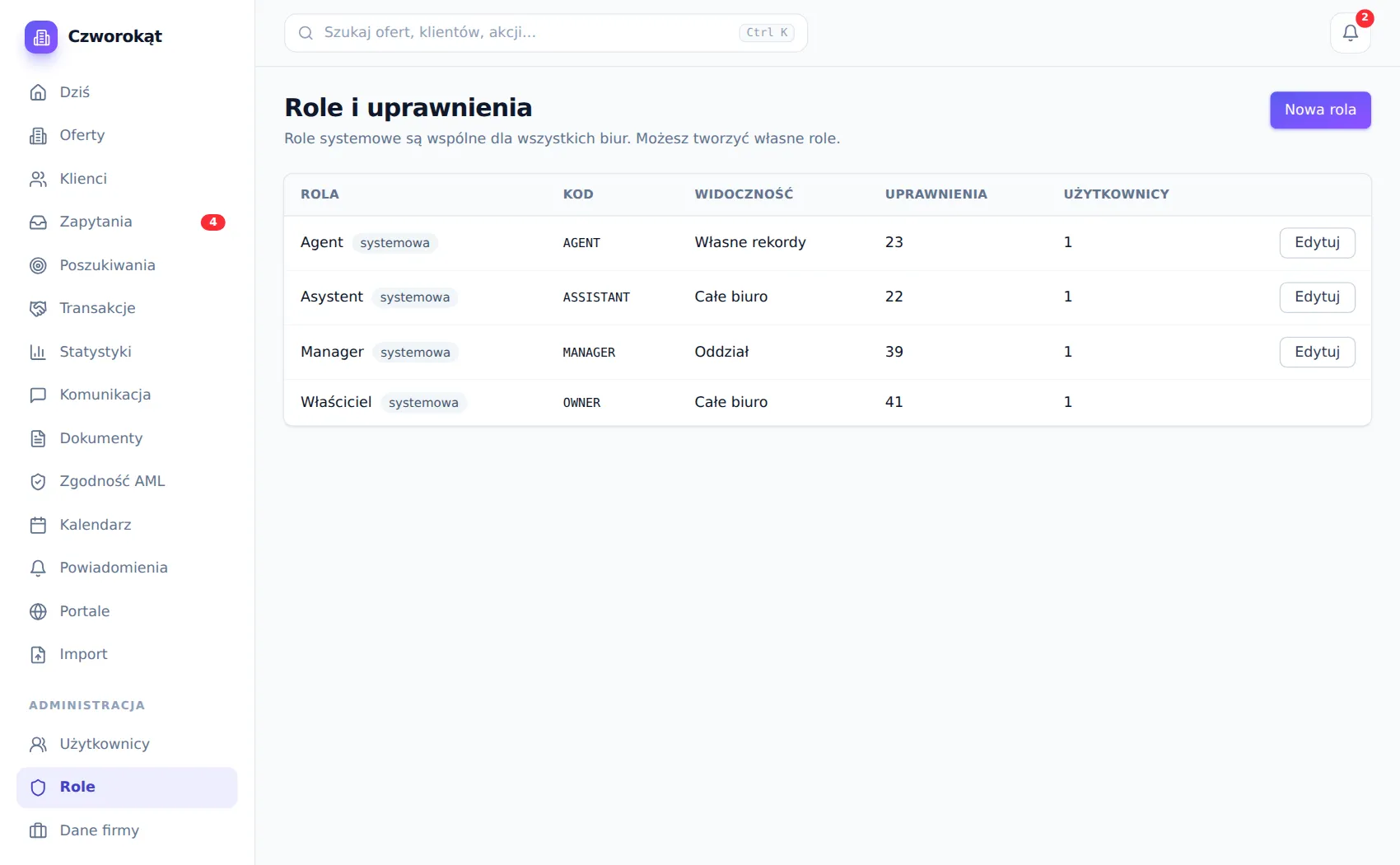
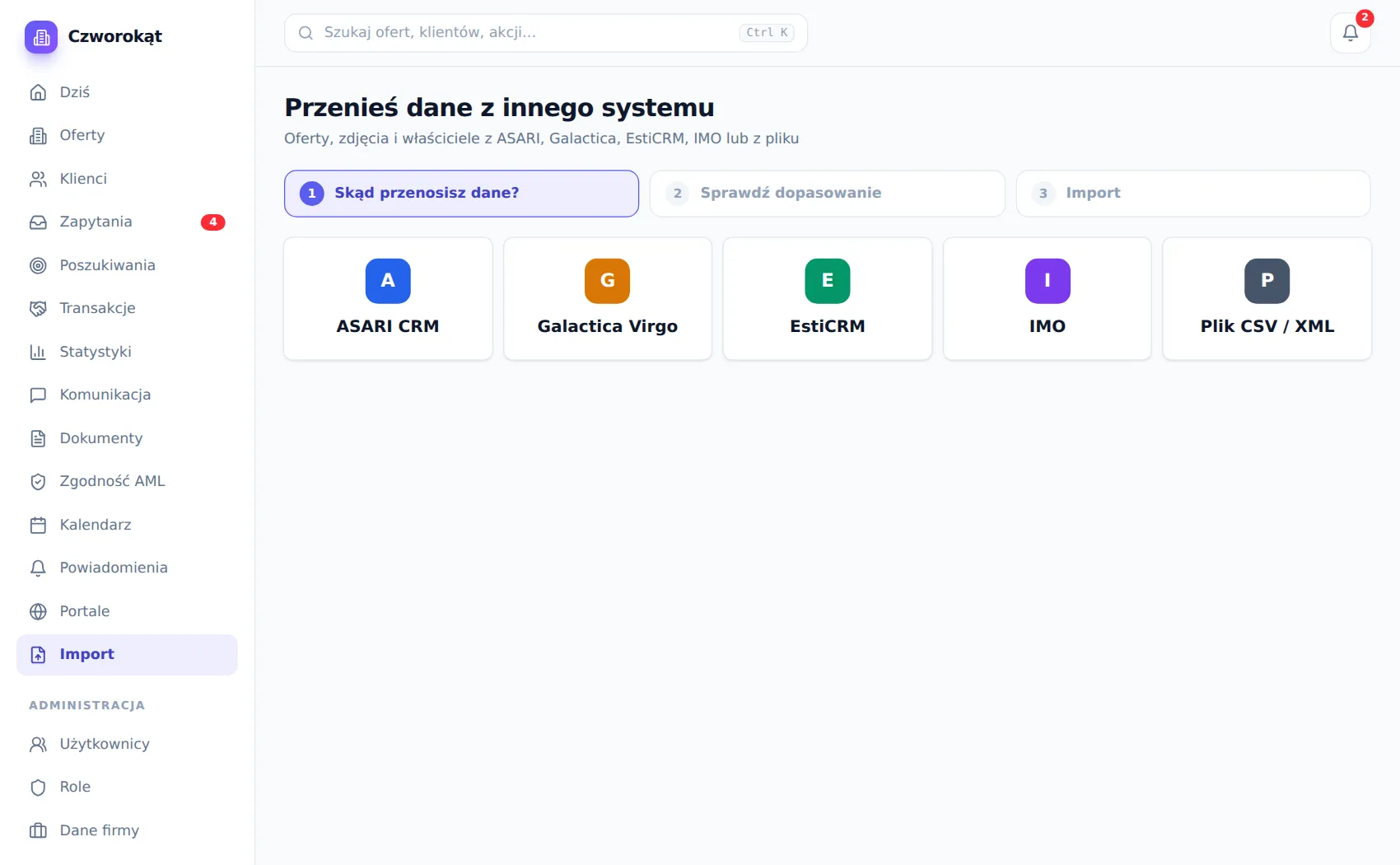
Uprawnienia, import i szybkie wyszukiwanie
Powiadomienia i dziennik zdarzeń
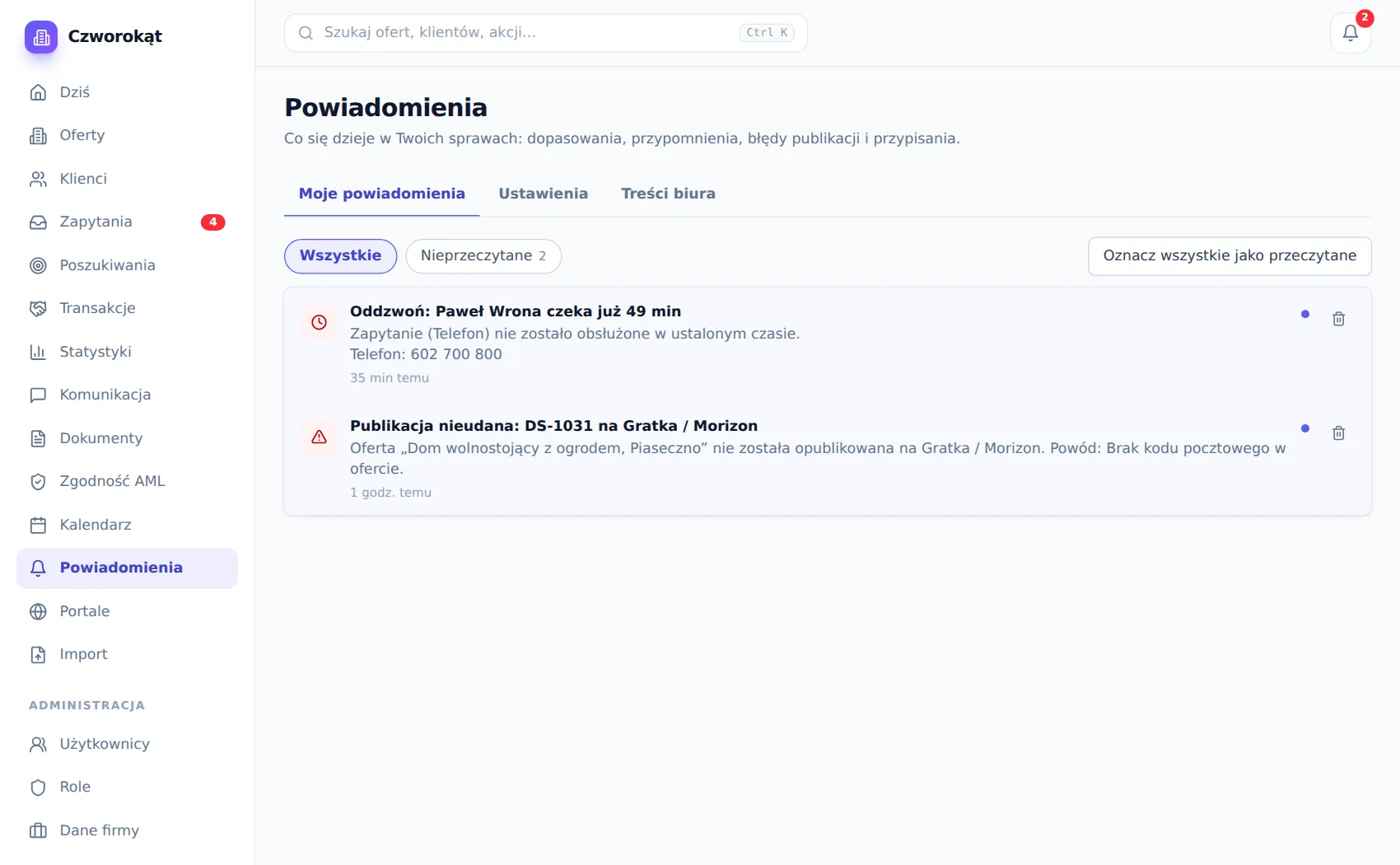
System przypomina o zapytaniach bez odpowiedzi i o ofertach, które przestały być widoczne na portalu. Każdą ważną zmianę zapisuje w dzienniku zdarzeń: kto, co i kiedy zmienił.
Sprawdź na danych swojego biura
Załóż konto, zaimportuj oferty i zaproś zespół.